前回の記事では、Splunkで情報源のアクセシビリティを監視するシンプルなダッシュボードを作成する方法を示しました。今日は、ダッシュボード内の任意のテーブルをより明確で便利にする方法を示したいと思います。
見てみましょう。 私の前回の記事 を見て、結果として得たテーブルの機能を色分けしたテーブル行で改善し続けましょう。
セル内の色付きテーブル行の作成
より明確にするために、’Minutes_ago’列の結果に応じてセルを飾り付けたいと思います。0から10までの’Minutes_ago’値には緑色を、10-30の範囲には青色を、30以上の範囲には赤色を使用します。したがって、このような色分けは、Splunk管理者がテーブル内の必要な情報に即座に集中し、すべてのアクセスできない情報源を検出するのに役立ちます。これを行うためには、javascriptのカスタマイズを行う必要があります。Splunk 6.x Dashboard example app (https://splunkbase.splunk.com/app/1603/) には、多くの例が記載されています。このアプリをダウンロードしてインストールすることで、ダッシュボード要素の実装に役立つ情報を得ることができます。
今回は、 「テーブルセルのハイライト」 の例を使用します。
1) まず、ダッシュボードにサポート用の.jsと.cssスタイルシートを追加します。これを行うには、ダッシュボードのソースを編集する必要があります。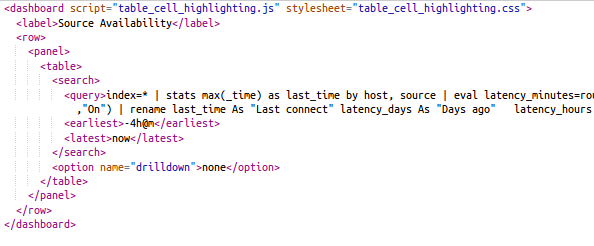 2) 今度はファイルを作成します。 table_cell_hightlighting.js and table_cell_hightlighting.css.
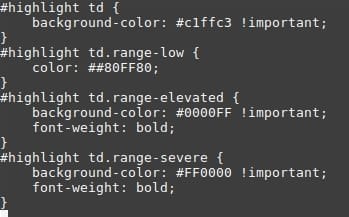
table_cell_hightlighting.css:
table_cell_hightlighting.js:
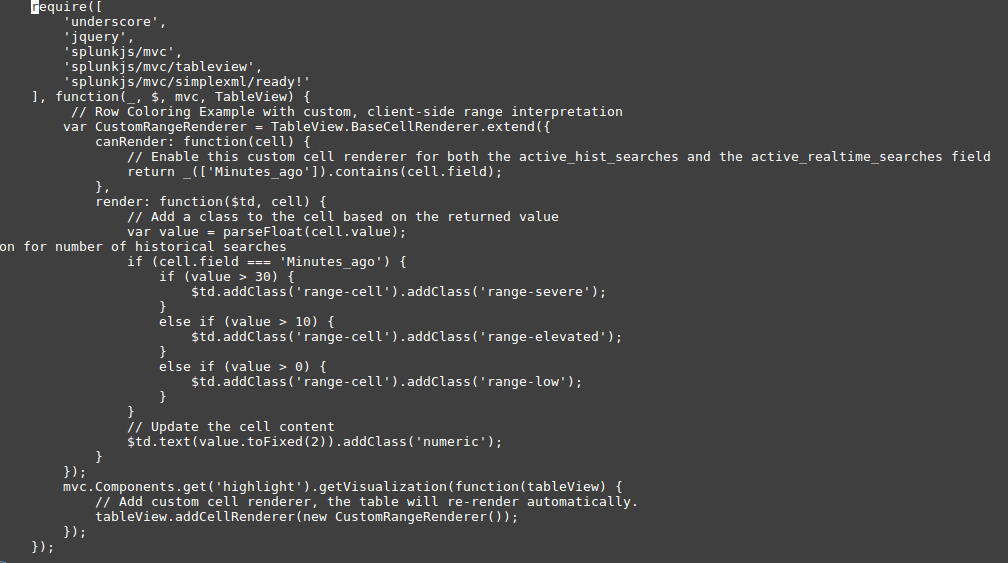
注意: css テンプレートとjsファイルは、アプリケーションSplunk 6.x Dashboard example appから取得されました。3) この時点で、必要なファイルはすべて使用可能です。これらのファイルはどこに配置する必要がありますか?アプリのstaticディレクトリに配置します。たとえば、searchというアプリを使用した場合、 table_cell_hightlighting.js and table_cell_hightlighting.js.css in $SPLUNK_HOME/etc/apps/search/appserver/static4) その後、Splunkサービスの再起動が必要です。
5) その結果、条件に従って色付きセルのある必要なテーブルが表示されます。
同様に、Splunk 6.x Dashboard example appから多くの他のビジュアライゼーションを活用できます。 この記事は、Splunkのダッシュボードのカスタマイズの多くの例のうちの1つを説明しています。テンプレートや色付きテーブル行を使用する必要はありません。独自のビジュアライゼーションを作成することができ、これによりSplunkのビジュアライゼーションに限りがなくなります。