이전 기사에서는 Splunk에서 소스 접근성을 모니터링하는 간단한 대시보드를 만드는 방법을 시연했습니다. 오늘은 대시보드의 모든 표를 더욱 명확하고 편리하게 만드는 방법을 시연하고자 합니다.
다음의 내용을 살펴보겠습니다. 제 마지막 기사 그리고 색상 표 행을 사용하여 결과로 얻은 표의 기능을 계속 개선하겠습니다.
셀의 색상 표 행 만들기
더욱 명확하게 하기 위해 ‘Minutes_ago’ 열의 결과에 따라 셀을 꾸미고자 합니다: ‘Minutes_ago’ 값이 0에서 10일 경우 녹색, 10-30 범위일 경우 파란색, 30 이상일 경우 빨간색입니다.
이러한 색상 구분은 Splunk 관리자들이 테이블의 필요한 정보에 즉시 집중하고 모든 접근할 수 없는 소스를 감지하는 데 도움이 됩니다.
이를 위해 javascript 커스터마이징이 필요합니다. Splunk 6.x Dashboard example app에 설명된 많은 예제가 있습니다 (https://splunkbase.splunk.com/app/1603/). 이 앱을 다운로드하고 설치하여 대시보드 요소를 구현하는 데 유용한 정보를 얻을 수 있습니다.
이 경우, “ Table Cell Highlighting” 예를 사용할 것입니다.
1) 먼저 지원하는 .js 및 .css 스타일시트를 대시보드에 추가하겠습니다. 그렇게 하기 위해 대시보드의 소스를 편집해야 합니다: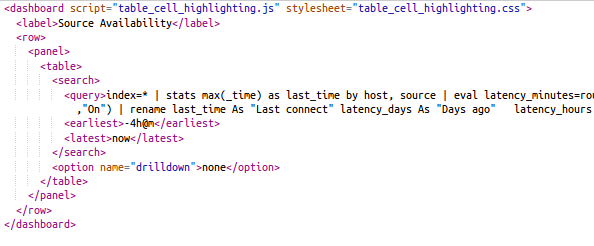 2) 이제 파일을 만들겠습니다 table_cell_hightlighting.js and table_cell_hightlighting.css.
table_cell_hightlighting.css:
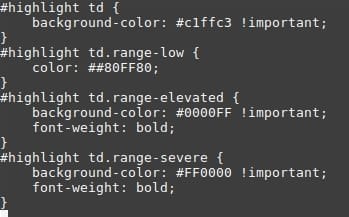
table_cell_hightlighting.js:
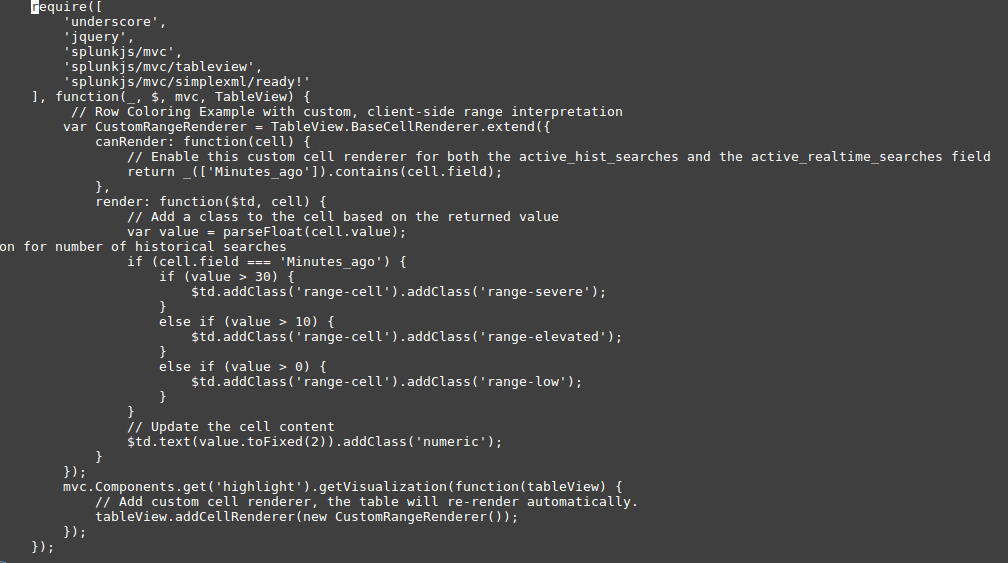
참고: css 와 js 파일의 템플릿은 Splunk 6.x Dashboard example app에서 가져왔습니다.3) 이 시점에서 모든 필요한 파일이 사용 준비가 되었습니다. 이러한 파일은 어디에 배치해야 할까요? 내 앱의 정적 디렉토리에 배치해야 합니다. 예를 들어, 검색이라는 앱을 사용했다면 table_cell_hightlighting.js and table_cell_hightlighting.js.css in $SPLUNK_HOME/etc/apps/search/appserver/static4) 그 후, Splunk 서비스를 다시 시작해야 합니다.
5) 결과적으로 조건에 따라 색상 있는 셀이 포함된 필요한 테이블이 표시됩니다.
동일한 방식으로 Splunk 6.x Dashboard example app의 많은 다른 시각화를 활용할 수 있습니다. 이 기사는 Splunk 대시보드의 커스터마이징 예 중 하나를 설명합니다. 템플릿이나 색상 표 행을 사용할 필요는 없으며, 자신만의 시각화를 만들어 Splunk의 시각화를 무제한으로 만들 수 있습니다.