




 Seguir
 Obtenha respostas mais relevantes e precisas do Prime Architect fornecendo ao seu agente de IA o contexto necessário — não é mais necessário copiar e colar trechos ou descrever um incidente de memória. No Prime Architect, cada chat é um espaço para trabalhar em tarefas de engenharia de detecção e pesquisa de ameaças com IA, seja escrevendo um prompt personalizado ou executando uma das ferramentas integradas da Agentic AI. Agora, você pode trazer seus próprios materiais de referência diretamente para essa conversa: faça upload de playbooks, relatórios de incidentes, documentação do ambiente, capturas de tela e outros materiais de referência no seu chat, e deixe a IA trabalhar a partir da fonte real.
Por Que Isso Importa
Melhor contexto significa melhor resultado. Quando uma ferramenta de IA trabalha a partir do seu playbook real, relatório de incidente ou documentação do ambiente, sua análise é fundamentada em seus dados reais, em vez de um resumo de segunda mão. Você pode escrever sua mensagem e anexar arquivos juntos, e o agente de IA trata os arquivos anexados como contexto para essa mensagem — seja ao executar um prompt personalizado ou uma das ferramentas de IA criadas para um propósito específico no Prime Architect. Em vez de reescrever os detalhes chave de um incidente ou condensar manualmente um relatório extenso antes mesmo de começar sua análise, você simplesmente entrega à IA o documento-fonte e avança diretamente para o insight.
Flexibilidade para todos os fluxos de trabalho. Nem todo analista deseja trabalhar da mesma maneira. É por isso que existem três formas diferentes de anexar um arquivo — um botão de upload manual, arrastar e soltar, e colar da área de transferência — para que você possa escolher a que melhor se adapta à sua tarefa e hábitos atuais. Arrastar um relatório diretamente da sua área de trabalho, colar uma captura de tela que você acabou de capturar ou procurar um arquivo através do menu de upload levam ao mesmo resultado: seu agente de IA trabalhando com um contexto mais rico e preciso.
Construído para como as equipes de segurança realmente trabalham. Engenheiros de detecção e pesquisadores de ameaças raramente começam com uma página em branco — eles começam a partir de um playbook existente, um relato de incidente prévio, documentação do ambiente ou uma captura de tela de um evento suspeito. Este recurso enfrenta essa realidade de frente, permitindo que você leve esse material diretamente para sua conversa, em vez de traduzi-lo em um prompt manualmente.
Como Adicionar um Arquivo
Existem três maneiras simples de incluir um arquivo em sua mensagem de chat no Prime Architect.
Opção 1: Faça upload manualmente
- Clique no + ícone na área de entrada do chat e selecione Adicionar Arquivos e Imagens.
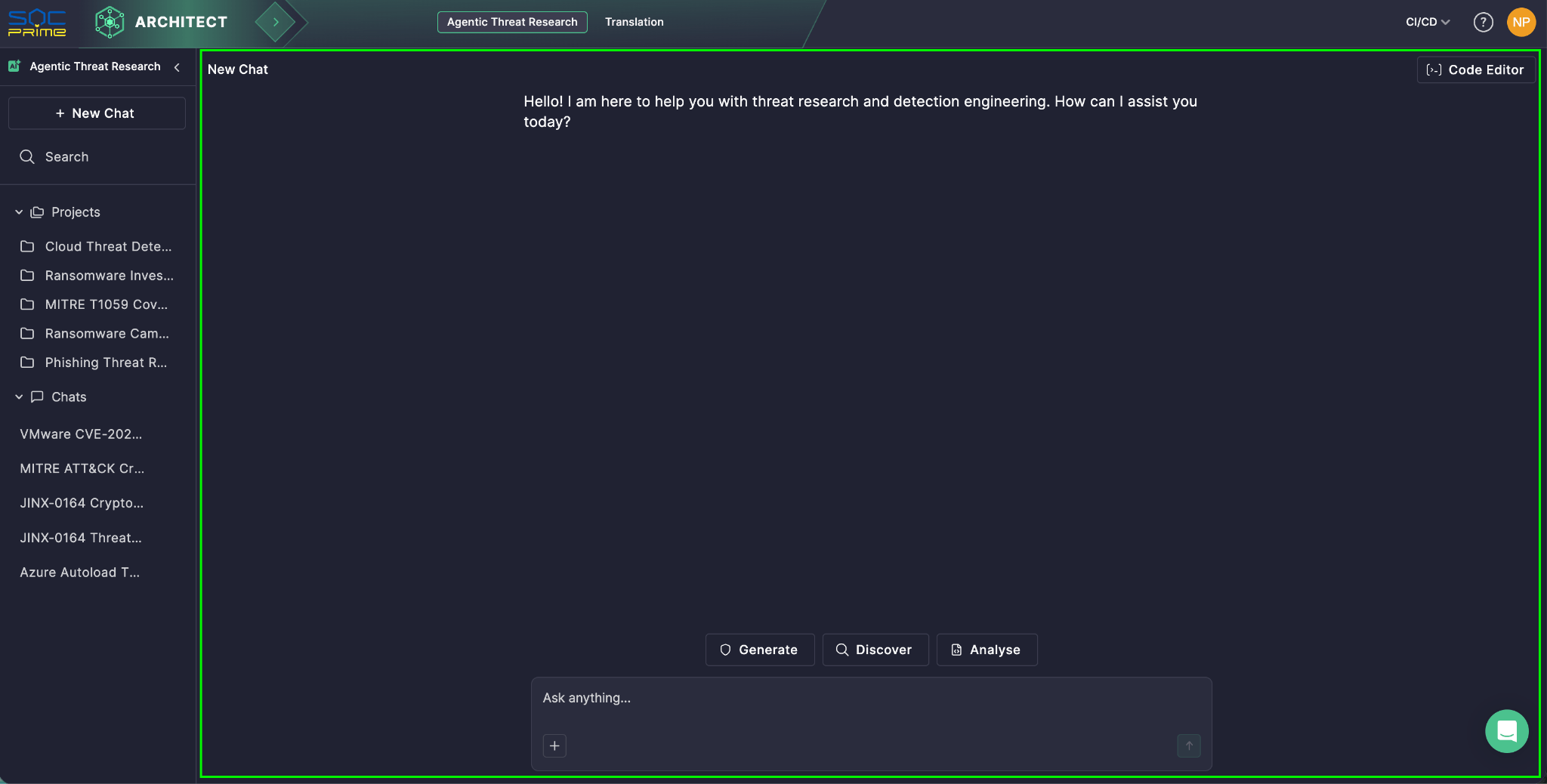
- Selecione um arquivo do seu dispositivo.
- O arquivo aparece na área de entrada e começa a ser enviado.
Opção 2: Arrastar e soltar
- Localize o arquivo no seu computador — por exemplo, no Finder ou Explorador de Arquivos.
- Arraste o arquivo para o painel de chat no Prime Architect. Você pode soltá-lo em qualquer lugar da janela de chat, incluindo a área de histórico de mensagens ou o campo de entrada.
- O arquivo aparece na área de entrada e começa a ser enviado.
Opção 3: Colar da área de transferência
- Copie uma imagem, captura de tela ou arquivo — tire uma captura de tela, copie uma imagem de outro aplicativo ou selecione um arquivo no explorador de arquivos do seu sistema operacional e pressione Cmd+C / Ctrl+C.
- Clique no campo de entrada do chat para ativá-lo.
- Cole usando Cmd+V / Ctrl+V.
- O arquivo aparece na área de entrada e começa a ser enviado.
Algumas coisas para saber: Você pode anexar até 3 arquivos por mensagem, com um tamanho máximo de 5 MB por arquivo. Os formatos suportados incluem PDF, TXT, CSV, JSON, PNG e JPG/JPEG — cobrindo os formatos de documento, dados e imagem mais comuns utilizados em fluxos de trabalho de segurança. Dependendo do tamanho dos seus arquivos, pode levar um momento para processá-los antes que estejam prontos para serem usados como contexto, especialmente para documentos com muitas imagens ou elementos visuais.
Faça Parte do Seu Fluxo de Trabalho
Seja um playbook retirado dos seus arquivos, uma captura de tela de um alerta suspeito ou um relatório de incidente que você abriu o dia todo, inseri-lo no Prime Architect leva apenas um clique, arrastar ou colar. Pare de resumir suas evidências — comece a enviá-las e deixe seu agente de IA fazer o trabalho mais profundo.







