




 Suivre
 Obtenez des réponses plus pertinentes et plus précises de Prime Architect en fournissant à votre agent IA le contexte nécessaire — plus besoin de copier-coller des extraits ou de décrire un incident de mémoire. Dans Prime Architect, chaque conversation est un espace pour travailler sur les tâches liées à l’ingénierie de la détection et à la recherche de menaces avec l’IA, que vous écriviez une demande personnalisée ou utilisiez l’un des outils Agentic IA intégrés. Maintenant, vous pouvez intégrer directement vos propres documents de référence dans cette conversation : téléchargez des playbooks, des rapports d’incidents, de la documentation environnementale, des captures d’écran et d’autres documents de référence dans votre chat, et laissez l’IA travailler à partir de la source réelle.
Pourquoi est-ce important
Un meilleur contexte signifie une meilleure sortie. Lorsqu’un outil d’IA travaille à partir de votre véritable playbook, rapport d’incident, ou documentation de l’environnement, son analyse est basée sur vos données réelles plutôt que sur un résumé indirect. Vous pouvez rédiger votre message et joindre des fichiers ensemble, et l’agent IA considère les fichiers joints comme un contexte pour ce message — que vous exécutiez une demande personnalisée ou l’un des outils IA conçus pour un but précis dans Prime Architect. Au lieu de retaper les détails clés d’un incident ou de condenser manuellement un rapport long avant même de commencer votre analyse, vous donnez simplement à l’IA le document source et accédez directement aux informations.
Flexibilité pour chaque flux de travail. Tous les analystes ne souhaitent pas travailler de la même manière. C’est pourquoi il existe trois façons différentes de joindre un fichier — un bouton de téléchargement manuel, glisser-déposer et copie-coller — afin que vous puissiez choisir celle qui convient le mieux à votre tâche actuelle et à vos habitudes. Glisser un rapport directement depuis votre bureau, coller une capture d’écran que vous venez de prendre, ou parcourir un fichier via le menu de téléchargement conduisent tous au même résultat : votre agent IA travaille avec un contexte plus riche et plus précis.
Conçu pour la façon dont les équipes de sécurité travaillent réellement. Les ingénieurs de détection et les chercheurs de menaces ne commencent rarement à partir d’une page blanche — ils partent d’un playbook existant, d’un compte-rendu d’incident antérieur, de la documentation de l’environnement ou d’une capture d’écran d’un événement suspect. Cette fonctionnalité répond directement à cette réalité, vous permettant d’intégrer ce matériel directement dans la conversation au lieu de le transformer manuellement en une demande.
Comment ajouter un fichier
Il existe trois méthodes simples pour intégrer un fichier dans votre message chat dans Prime Architect.
Option 1 : Téléchargez manuellement
- Cliquez sur l’ + icône dans la zone de saisie du chat et sélectionnez Ajouter des fichiers et des images.
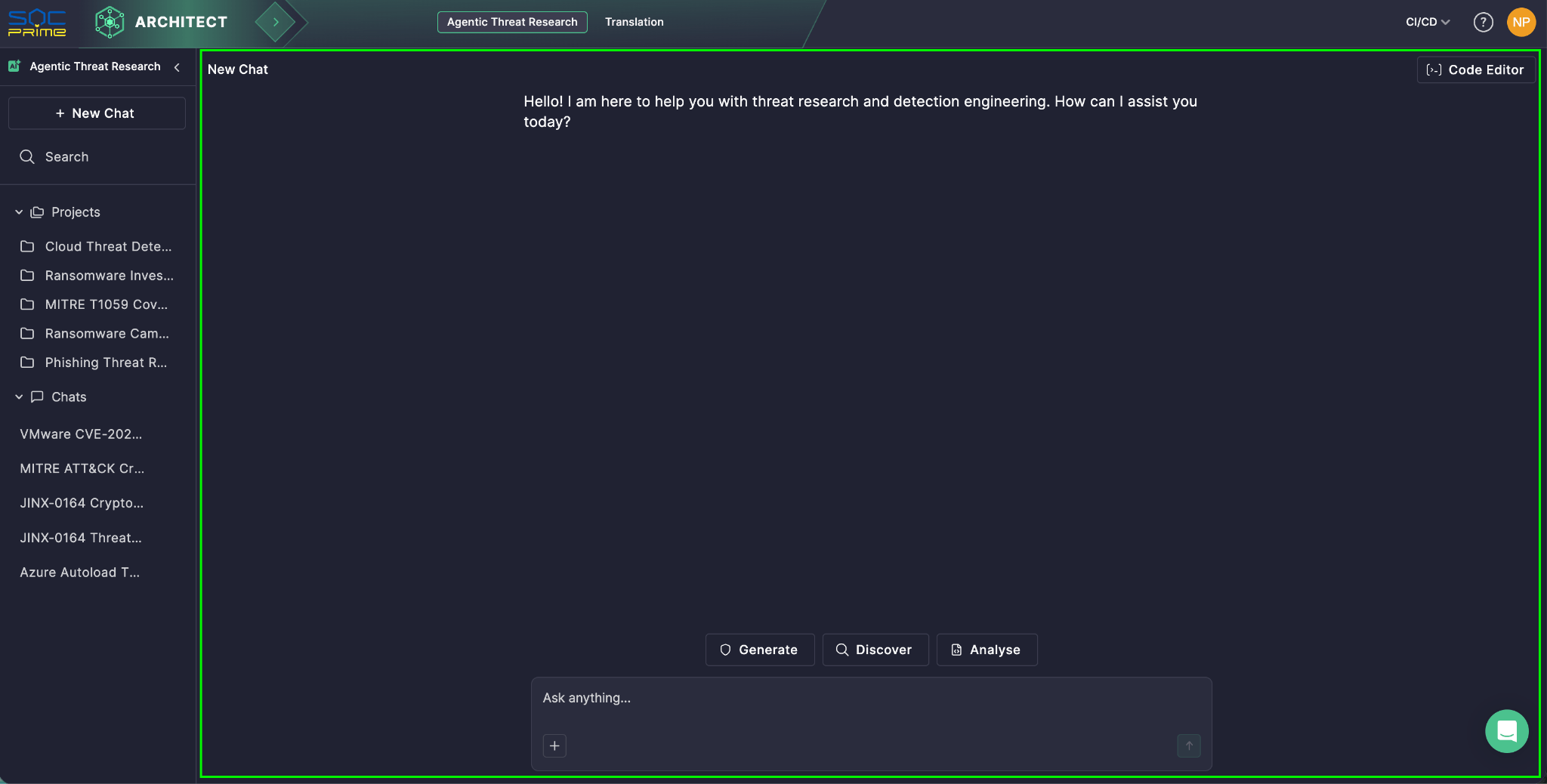
- Sélectionnez un fichier depuis votre appareil.
- Le fichier apparaît dans la zone de saisie et commence le téléchargement.
Option 2 : Glisser-déposer
- Localisez le fichier sur votre ordinateur — par exemple, dans Finder ou Explorateur de fichiers.
- Glissez le fichier dans le panneau de chat dans Prime Architect. Vous pouvez le déposer n’importe où dans la fenêtre de chat, y compris dans la zone d’historique des messages ou dans le champ de saisie.
- Le fichier apparaît dans la zone de saisie et commence le téléchargement.
Option 3 : Coller depuis le presse-papiers
- Copiez une image, une capture d’écran, ou un fichier — prenez une capture d’écran, copiez une image depuis une autre application, ou sélectionnez un fichier dans votre explorateur de fichiers d’OS et appuyez sur Cmd+C / Ctrl+C.
- Cliquez dans le champ de saisie du chat pour le rendre actif.
- Collez en utilisant Cmd+V / Ctrl+V.
- Le fichier apparaît dans la zone de saisie et commence le téléchargement.
Quelques points à savoir : Vous pouvez joindre jusqu’à 3 fichiers par message, avec une taille maximale de 5 Mo par fichier. Les formats supportés incluent PDF, TXT, CSV, JSON, PNG, et JPG/JPEG — couvrant les formats de document, de données et d’image les plus courants utilisés dans les flux de travail de sécurité. Selon la taille de vos fichiers, il peut falloir un moment pour les traiter avant qu’ils ne soient prêts à être utilisés comme contexte, surtout pour les documents avec de nombreuses images ou éléments visuels.
Intégrez-le dans votre flux de travail
Qu’il s’agisse d’un playbook extrait de vos fichiers, d’une capture d’écran d’une alerte suspecte, ou d’un rapport d’incident que vous avez ouvert toute la journée, l’intégrer dans Prime Architect ne prend qu’un clic, un glisser, ou un collage. Arrêtez de résumer vos preuves — commencez à les télécharger, et laissez votre agent IA faire le travail plus approfondi.







