




 Segui
Segui Ottieni risposte più pertinenti e più precise da Prime Architect dando al tuo agente AI il contesto di cui ha bisogno: niente più estratti copiati e incollati o descrizioni di incidenti dalla memoria. In Prime Architect, ogni chat è uno spazio per affrontare compiti di ingegneria della rilevazione e ricerca delle minacce con l’AI, che tu stia scrivendo un prompt personalizzato o utilizzando uno degli strumenti AI Agentic integrati. Ora puoi portare direttamente i tuoi materiali di riferimento in quella conversazione: carica manuali operativi, rapporti sugli incidenti, documentazione d’ambiente, screenshot e altri materiali di riferimento nella tua chat e lascia che l’AI lavori dalla fonte reale.
Perché è Importante
Un contesto migliore significa un risultato migliore. Quando uno strumento AI lavora a partire dal tuo manuale operativo reale, rapporto sull’incidente o documentazione d’ambiente, la sua analisi si basa sui tuoi dati reali piuttosto che su un riassunto di seconda mano. Puoi scrivere il tuo messaggio e allegare file insieme, e l’agente AI tratta i file allegati come contesto per quel messaggio — sia che tu stia eseguendo un prompt personalizzato o uno degli strumenti AI costruiti per scopi specifici in Prime Architect. Invece di riscrivere i dettagli chiave di un incidente o condensare manualmente un lungo rapporto prima di poter iniziare la tua analisi, consegni semplicemente all’AI il documento sorgente e passi direttamente all’intuizione.
Flessibilità per ogni flusso di lavoro. Non tutti gli analisti vogliono lavorare allo stesso modo. Ecco perché ci sono tre modi diversi per allegare un file — un pulsante di caricamento manuale, trascinamento e rilascio, e incolla da clipboard — così puoi scegliere quello che si adatta meglio al tuo compito e abitudini attuali. Trascinando un rapporto direttamente dal tuo desktop, incollando uno screenshot che hai appena catturato, o cercando un file tramite il menu di caricamento, portano tutti allo stesso risultato: il tuo agente AI lavora con un contesto più ricco e accurato.
Costruito per come i team di sicurezza lavorano realmente. Gli ingegneri della rilevazione e i ricercatori delle minacce raramente iniziano da una pagina bianca — iniziano da un manuale operativo esistente, un rapporto su un incidente precedente, documentazione d’ambiente o uno screenshot di un evento sospetto. Questa funzione affronta direttamente quella realtà, permettendoti di portare quel materiale direttamente nella tua conversazione invece di tradurlo in un prompt a mano.
Come Aggiungere un File
Ci sono tre modi semplici per inserire un file nel tuo messaggio di chat in Prime Architect.
Opzione 1: Carica manualmente
- Clicca sull’icona + nell’area di input della chat e seleziona Aggiungi File e Immagini.
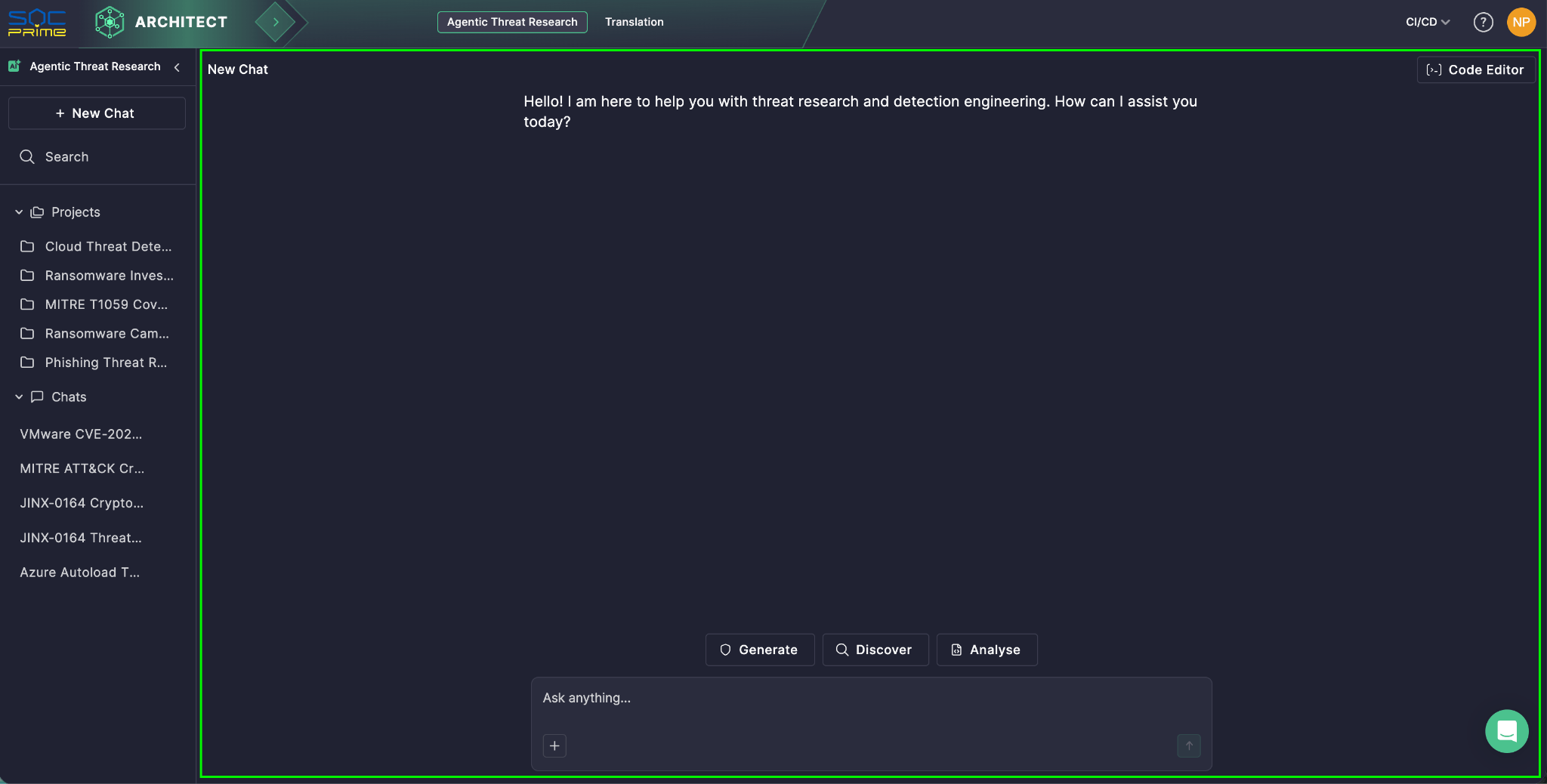
- Seleziona un file dal tuo dispositivo.
- Il file appare nell’area di input e inizia il caricamento.
Opzione 2: Trascina e rilascia
- Trova il file sul tuo computer — ad esempio, in Finder o Esplora file Trascina il file nel pannello chat in Prime Architect. Puoi rilasciarlo ovunque nella finestra di chat, inclusa l’area della cronologia dei messaggi o il campo di input..
- Drag the file into the chat panel in Prime Architect. You can drop it anywhere in the chat window, including the message history area or the input field.
- Il file appare nell’area di input e inizia il caricamento.
Opzione 3: Incolla da clipboard
- Copia un’immagine, uno screenshot o file — cattura uno screenshot, copia un’immagine da un’altra app o seleziona un file nel tuo esploratore di file OS e premi Cmd+C / Ctrl+C Clicca nel campo di input della chat per attivarlo..
- Incolla usando Cmd+V / Ctrl+V
- Paste using Cmd+V / Ctrl+V.
- Il file appare nell’area di input e inizia il caricamento.
Alcune cose da sapere: Puoi allegare fino a 3 file per messaggio, con una dimensione massima di 5 MB per file. I formati supportati includono PDF, TXT, CSV, JSON, PNG e JPG/JPEG — coprendo i formati di documento, dati e immagine più comuni utilizzati nei flussi di lavoro di sicurezza. A seconda delle dimensioni dei tuoi file, potrebbe volerci un momento per processarli prima che siano pronti per essere utilizzati come contesto, specialmente per documenti con molte immagini o elementi visivi.
Rendilo Parte del Tuo Flusso di Lavoro
Che si tratti di un manuale operativo estratto dai tuoi file, uno screenshot di un avviso sospetto, o un rapporto su un incidente che hai tenuto aperto tutto il giorno, inserirlo in Prime Architect richiede solo un clic, un trascinamento o un’incollatura. Smetti di riassumere le tue prove — inizia a caricarle e lascia che il tuo agente AI faccia un lavoro più approfondito.







