




 Folgen
 Erhalten Sie relevantere, genauere Antworten von Prime Architect, indem Sie Ihrem KI-Agenten den Kontext geben, den er benötigt – keine Copy-Paste-Auszüge mehr oder eine Vorfallbeschreibung aus dem Gedächtnis. In Prime Architect ist jeder Chat ein Raum, um mit der KI Erkennungsingenieur- und Bedrohungsforschungsaufgaben zu bearbeiten, egal ob Sie ein benutzerdefiniertes Prompt schreiben oder eines der integrierten Agentic AI-Tools ausführen. Jetzt können Sie Ihre eigenen Referenzmaterialien direkt in diese Konversation einbringen: Laden Sie Playbooks, Vorfallsberichte, Umgebungsdokumentationen, Screenshots und andere Referenzmaterialien in Ihren Chat hoch und lassen Sie die KI mit der realen Quelle arbeiten.
Warum es wichtig ist
Besserer Kontext bedeutet bessere Ergebnisse. Wenn ein KI-Tool mit Ihrem tatsächlichen Playbook, Vorfallsbericht oder Umgebungsdokumentation arbeitet, basiert seine Analyse auf Ihren echten Daten anstatt auf einer sekundären Zusammenfassung. Sie können Ihre Nachricht schreiben und Dateien zusammen anhängen, und der KI-Agent behandelt die angehängten Dateien als Kontext für diese Nachricht – egal ob Sie ein benutzerdefiniertes Prompt oder eines der speziell entwickelten KI-Tools in Prime Architect ausführen. Anstatt die wichtigsten Details eines Vorfalls neu einzugeben oder einen umfangreichen Bericht manuell zu kürzen, bevor Sie Ihre Analyse überhaupt beginnen können, übergeben Sie einfach das Quellendokument an die KI und gehen direkt zur Einsicht über.
Flexibilität für jeden Arbeitsablauf. Nicht jeder Analyst möchte auf die gleiche Weise arbeiten. Deshalb gibt es drei verschiedene Möglichkeiten, eine Datei anzuhängen – eine manuelle Upload-Schaltfläche, Drag & Drop und Einfügen aus der Zwischenablage –, sodass Sie auswählen können, was am besten zu Ihrer aktuellen Aufgabe und Ihren Gewohnheiten passt. Berichte direkt vom Desktop ziehen, einen gerade erfassten Screenshot einfügen oder über das Upload-Menü eine Datei suchen – alle führen zum gleichen Ergebnis: Ihr KI-Agent arbeitet mit reichhaltigerem, genaueren Kontext.
Entwickelt für die tatsächliche Arbeitsweise von Sicherheitsteams. Detection Engineers und Bedrohungsforscher beginnen selten auf einem leeren Blatt – sie beginnen mit einem bestehenden Playbook, einem früheren Vorfallsbericht, einer Umgebungsdokumentation oder einem Screenshot eines verdächtigen Ereignisses. Diese Funktion trifft diese Realität direkt und ermöglicht es Ihnen, dieses Material direkt in Ihre Konversation einzubringen, anstatt es von Hand in ein Prompt zu übersetzen.
So fügen Sie eine Datei hinzu
Es gibt drei einfache Möglichkeiten, eine Datei in Ihre Chat-Nachricht in Prime Architect einzufügen.
Option 1: Manuell hochladen
- Klicken Sie auf das + Symbol im Chateingabebereich und wählen Sie Dateien und Bilder hinzufügen.
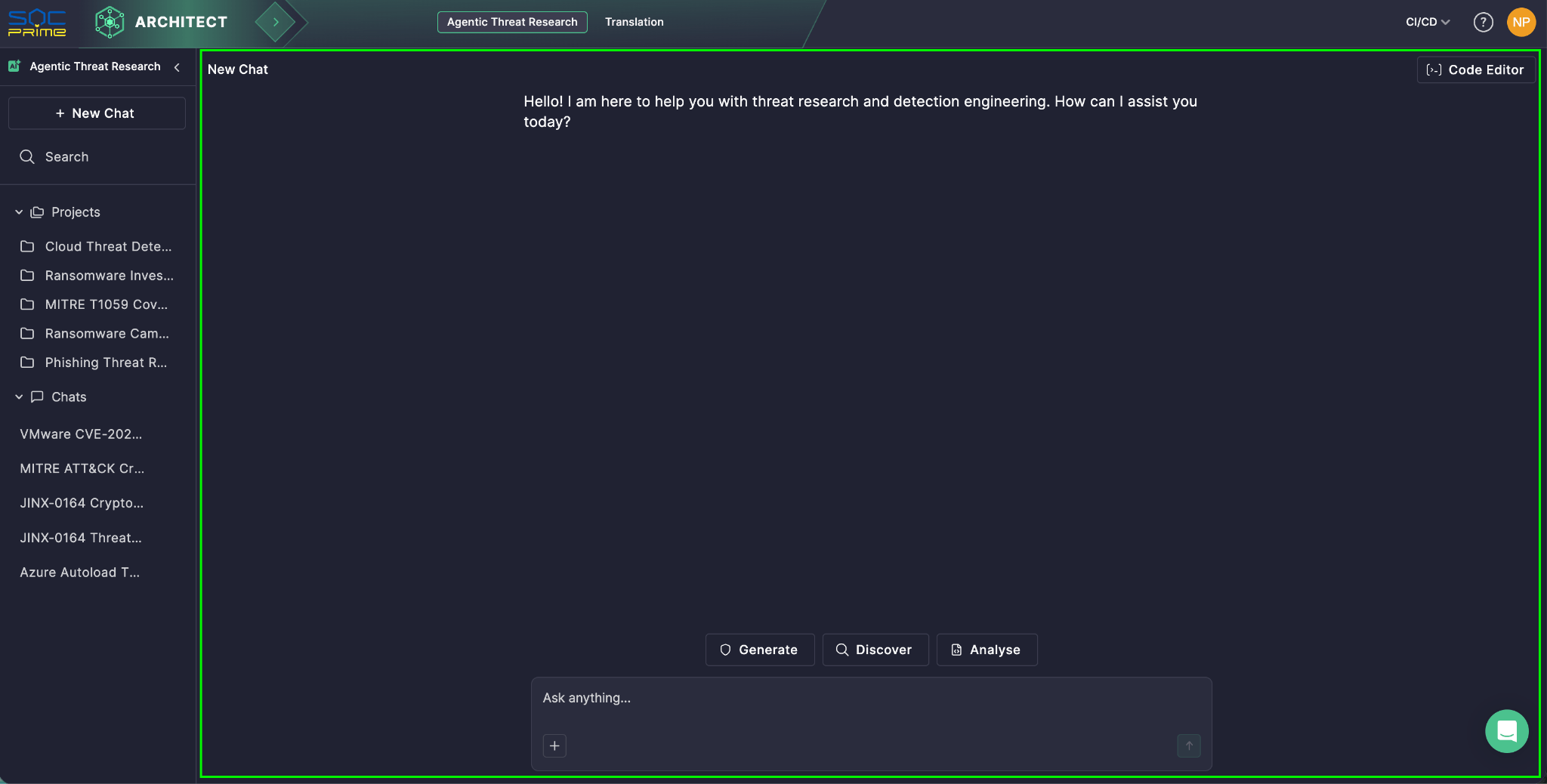
- Wählen Sie eine Datei von Ihrem Gerät aus.
- Die Datei erscheint im Eingabebereich und beginnt mit dem Hochladen.
Option 2: Drag and Drop
- Suchen Sie die Datei auf Ihrem Computer — zum Beispiel in Finder oder Datei-Explorer.
- Ziehen Sie die Datei in das Chat-Panel in Prime Architect. Sie können es überall im Chat-Fenster ablegen, einschließlich des Nachrichtenverlaufs oder des Eingabefelds.
- Die Datei erscheint im Eingabebereich und beginnt mit dem Hochladen.
Option 3: Einfügen aus der Zwischenablage
- Kopieren Sie ein Bild, einen Screenshot oder eine Datei – machen Sie einen Screenshot, kopieren Sie ein Bild aus einer anderen App, oder wählen Sie eine Datei in Ihrem OS-Datei-Explorer aus und drücken Sie Cmd+C / Ctrl+C.
- Klicken Sie in das Chateingabefeld, um es zu aktivieren.
- Einfügen mit Cmd+V / Ctrl+V.
- Die Datei erscheint im Eingabebereich und beginnt mit dem Hochladen.
Ein paar Dinge, die Sie wissen sollten: Sie können bis zu 3 Dateien pro Nachricht anhängen, mit einer maximalen Größe von 5 MB pro Datei. Unterstützte Formate sind PDF, TXT, CSV, JSON, PNG und JPG/JPEG – die gängigsten dokumenten-, daten- und bildformate, die in Sicherheitsarbeitsabläufen verwendet werden. Abhängig von der Größe Ihrer Dateien kann es einen Moment dauern, bis sie verarbeitet werden, bevor sie als Kontext verwendet werden können, insbesondere für Dokumente mit vielen Bildern oder visuellen Elementen.
Machen Sie es zu einem Teil Ihres Workflows
Ob es sich um ein Playbook aus Ihren Dateien handelt, einen Screenshot eines verdächtigen Alarms oder einen Vorfallsbericht, den Sie den ganzen Tag geöffnet haben – in Prime Architect einzufügen, erfordert nur einen Klick, ein Ziehen oder Einfügen. Hören Sie auf, Ihre Beweise zusammenzufassen – fangen Sie an, sie hochzuladen, und lassen Sie Ihren KI-Agenten die tiefere Arbeit erledigen.







