Criar uma Regra Personalizada
Você pode criar uma regra personalizada para gerar uma ofensa ou enviar notificações quando os logs pararem de vir de qualquer fonte de log.
Você pode criar uma regra personalizada para gerar uma ofensa ou enviar notificações quando os logs pararem de vir de qualquer fonte de log.
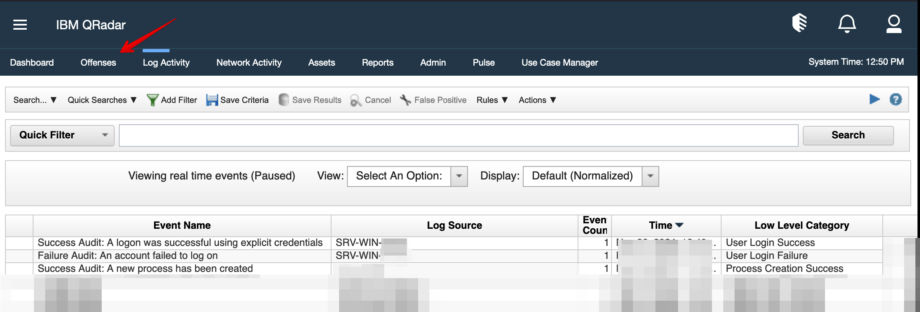
- Ir para a Seção de Regras:
- Navegue até Ofensas > Regras.
- Clique Ações > Nova Regra de Evento.
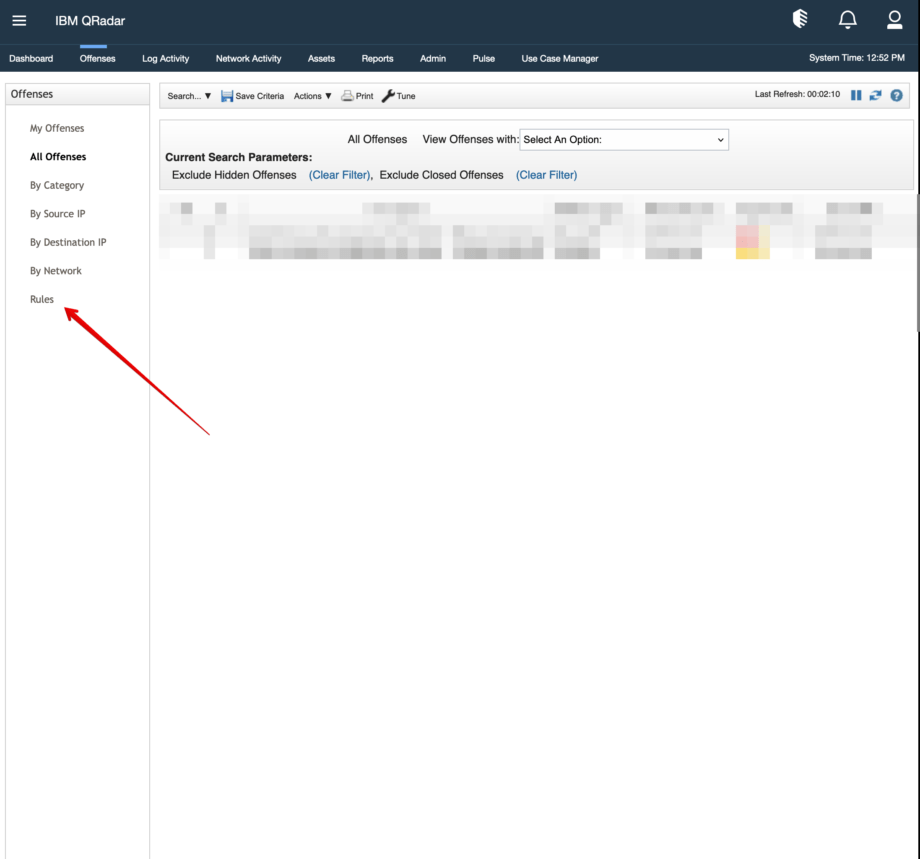
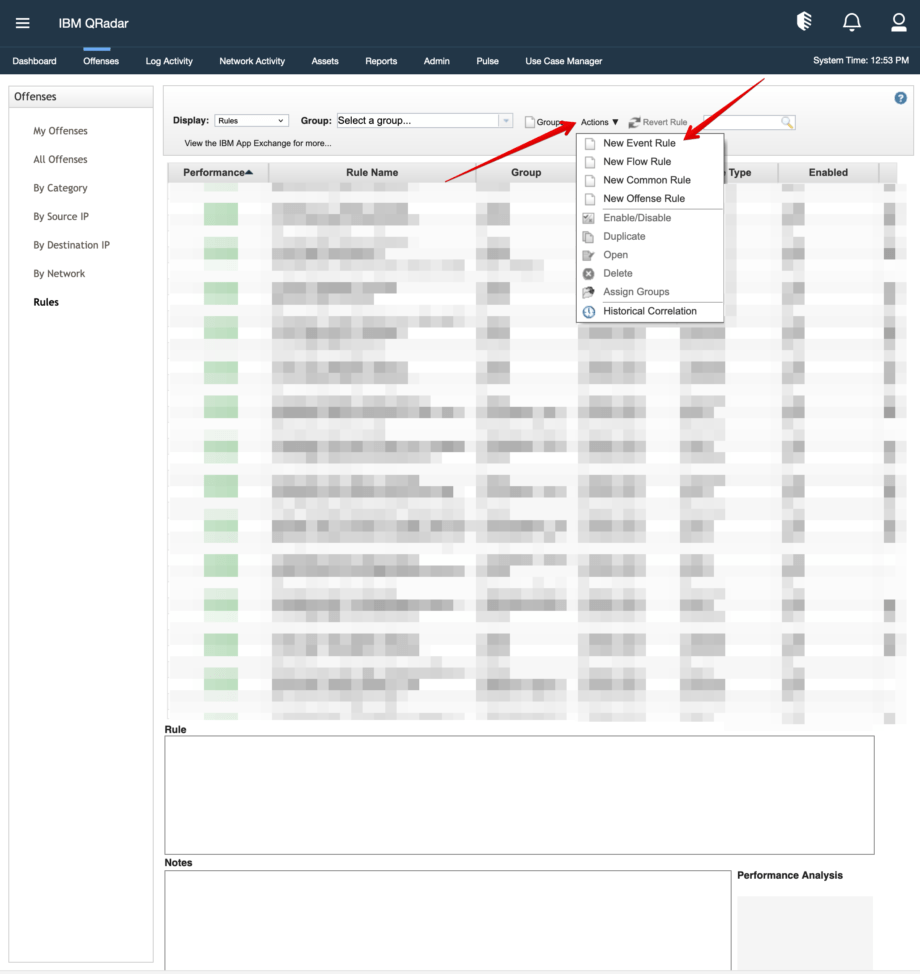
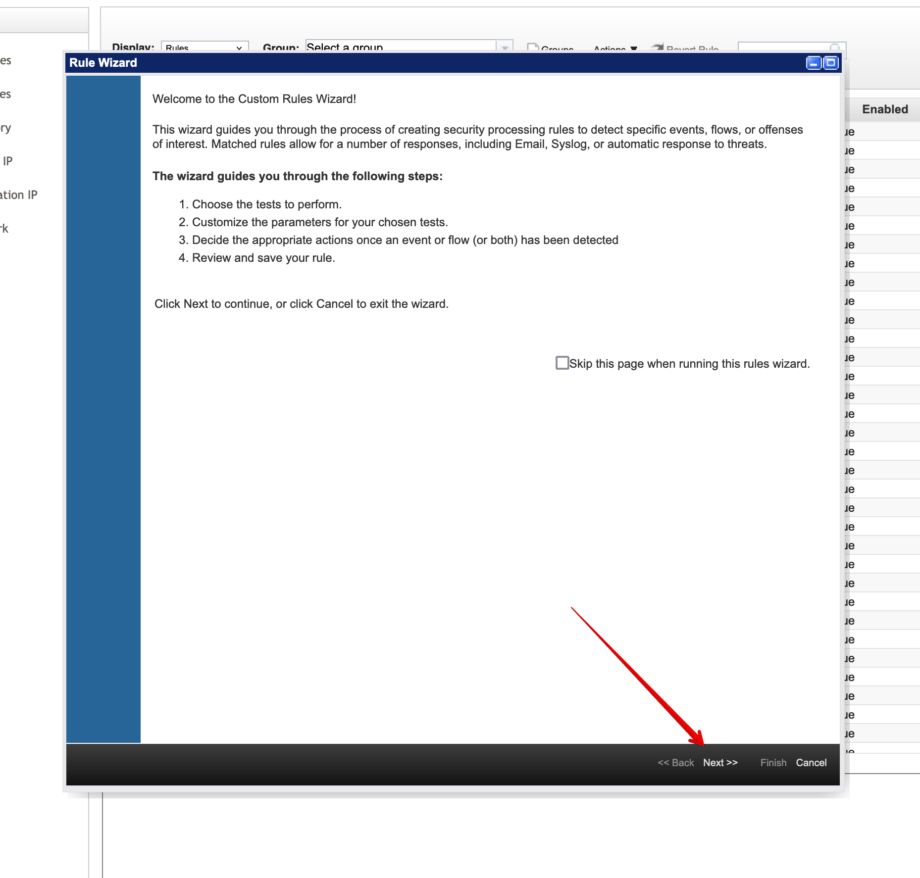
Então você verá o Assistente de Regras janela.
Nesta etapa, use o parâmetro padrão.
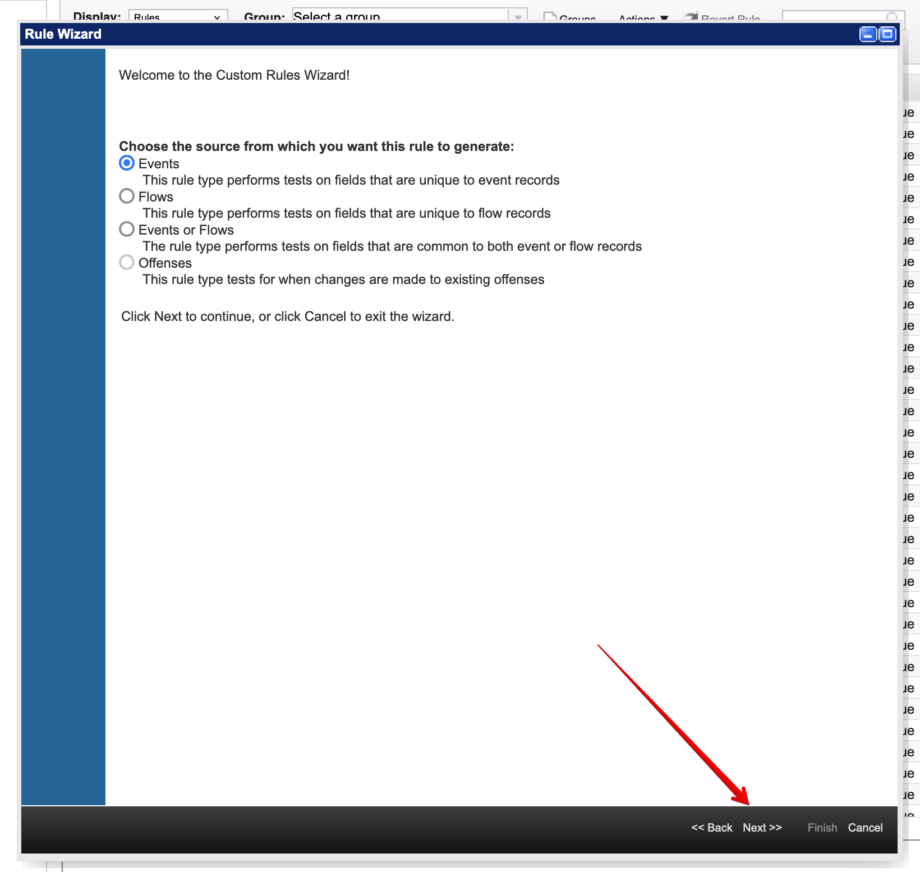
2. Defina as Condições da Regra:
Passos:
Passos:
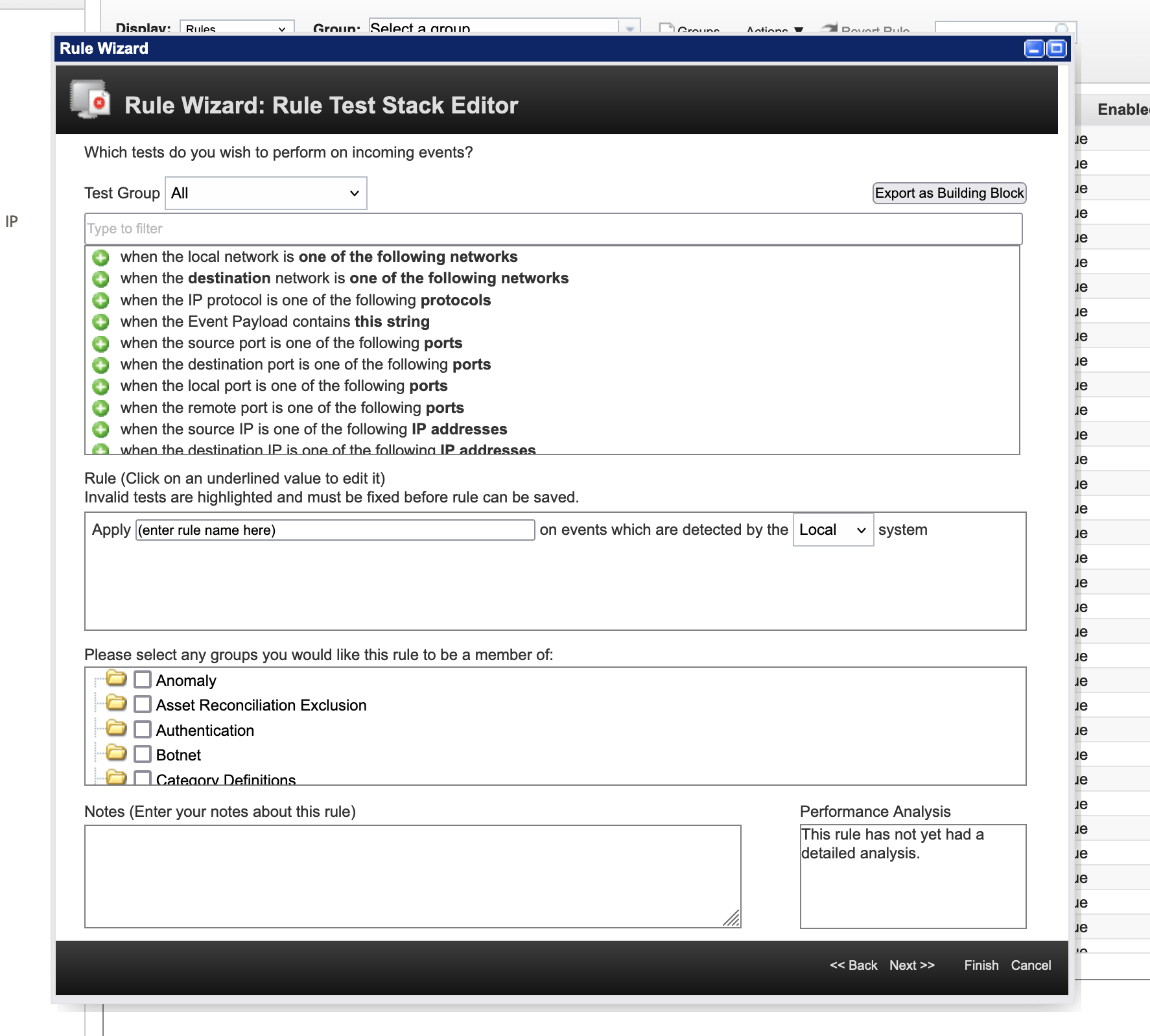
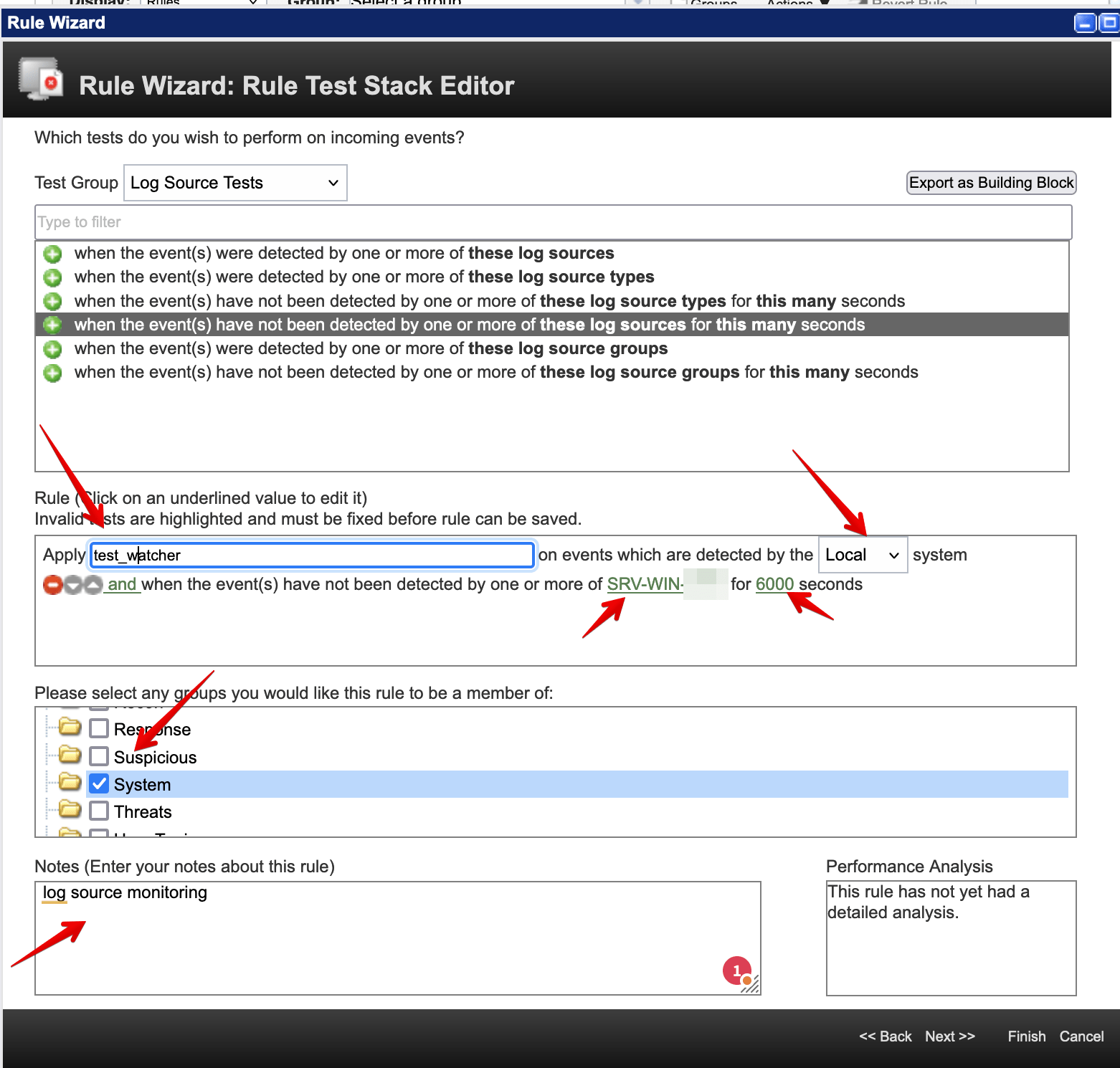
- No editor de regras, clique em Grupo de Teste e escolha da lista suspensa Teste de Fonte de Log
- Procure e selecione o parâmetro ‘quando o(s) evento(s) não terem sido detectados por’.
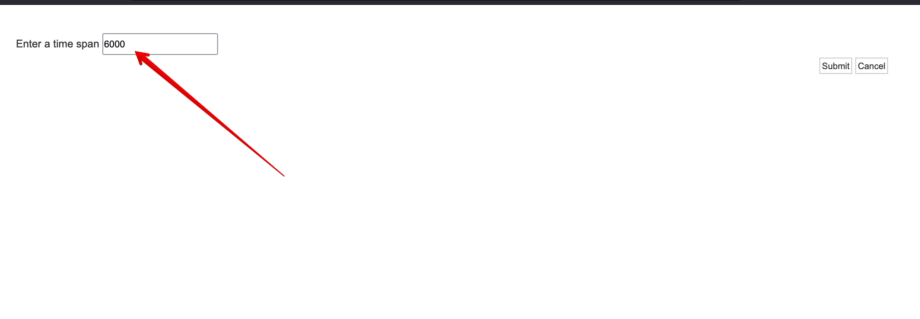
- Defina o ‘destas fontes de log’ e ‘esta quantidade’(por exemplo, 10 minutos (definido em segundos)).
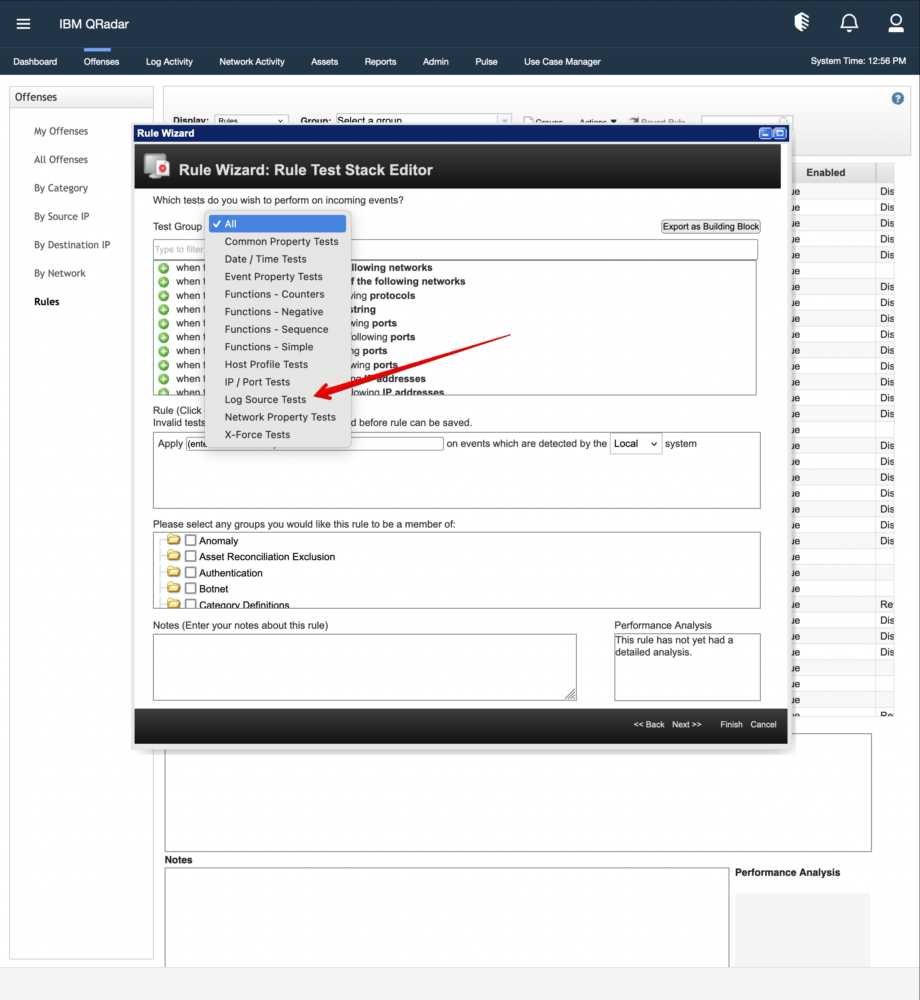
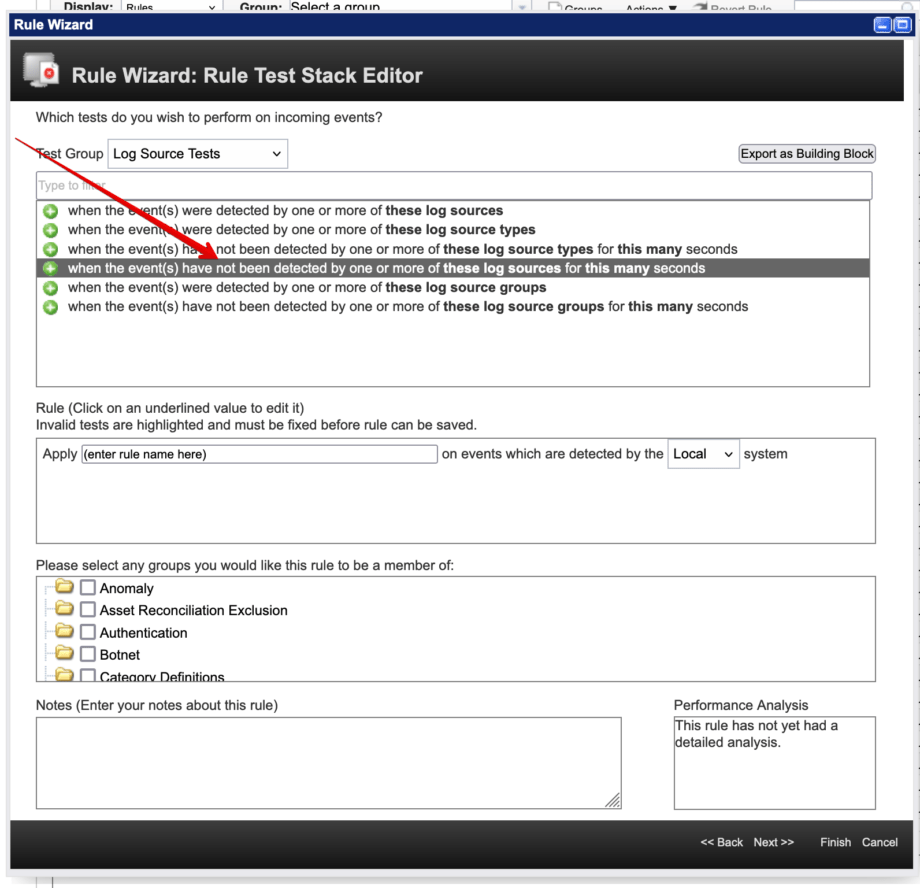
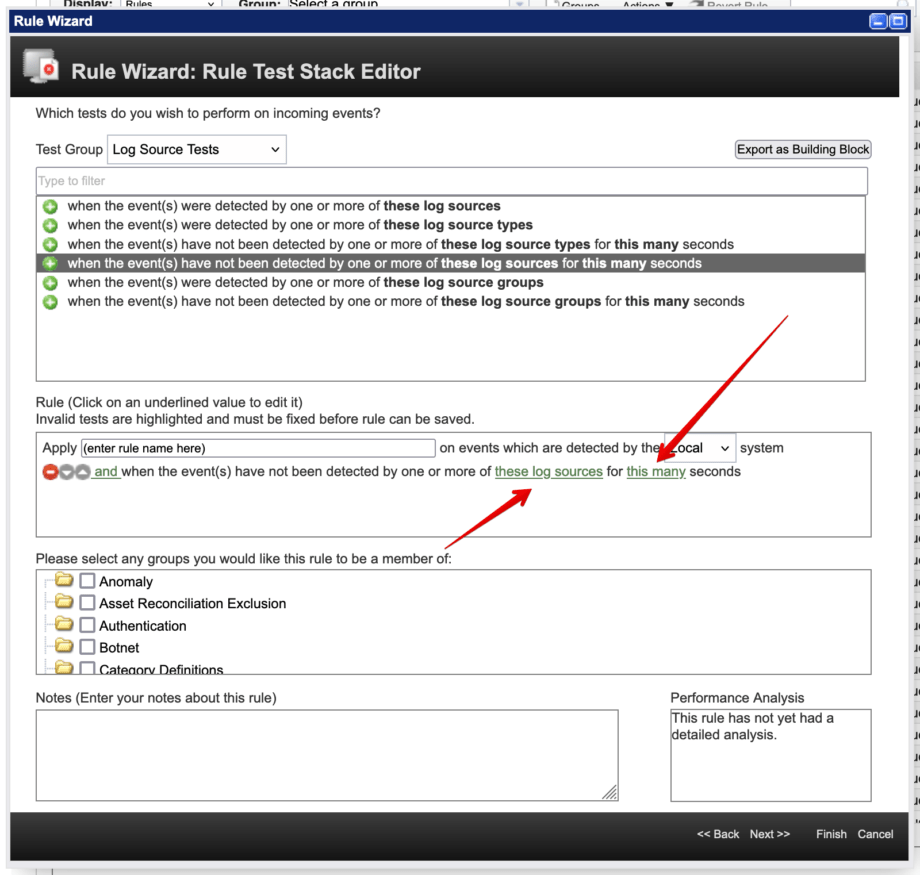
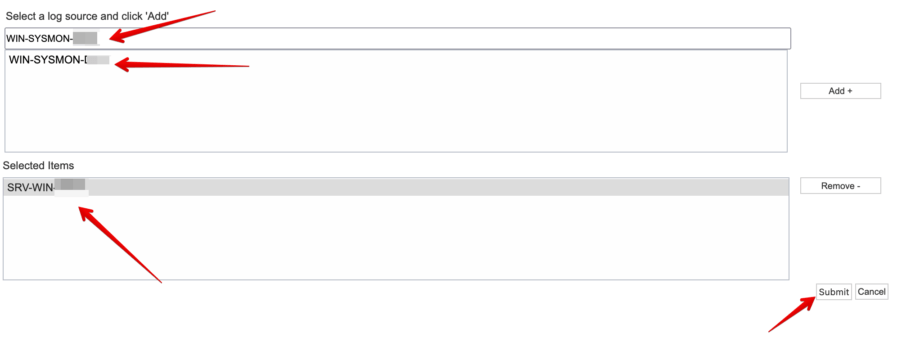
Por exemplo, na captura de tela, eu nomeei a regra teste_monitoramento então eu defini “e quando o(s) evento(s) não tiverem sido detectados por um ou mais de SRV-WIN-XXX por 6000 segundos” selecionado Grupo “Sistema” e adicionei Notas “monitoramento de fonte de log“:
3. Adicionar Resposta à Regra:
- Na Resposta aba, escolha a(s) resposta(s) para realizar quando um evento acionar esta regra.
- Clique Gerenciar Destinos
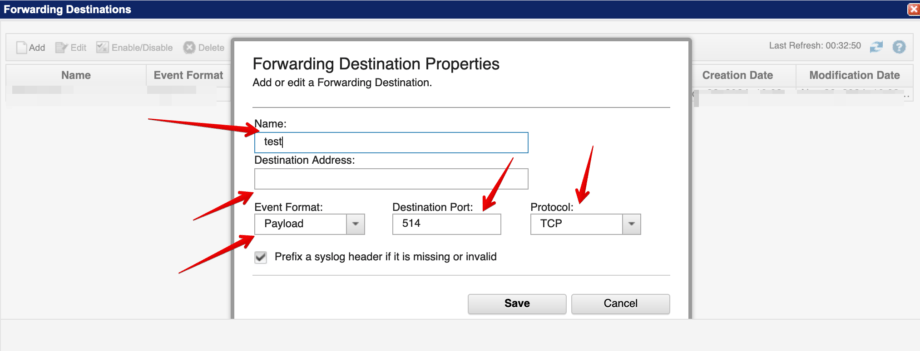
- Na janela aberta clique em adicionar: Para adicionar um novo destino.
- Na janela aberta Propriedades do Destino de Encaminhamento: Defina suas propriedades de destino e clique em Salvar. Por exemplo, na captura de tela, eu defini o destino em um servidor usando o protocolo tcp. . For example, in the screenshot, I set the destination on a server by using tcp protocol.
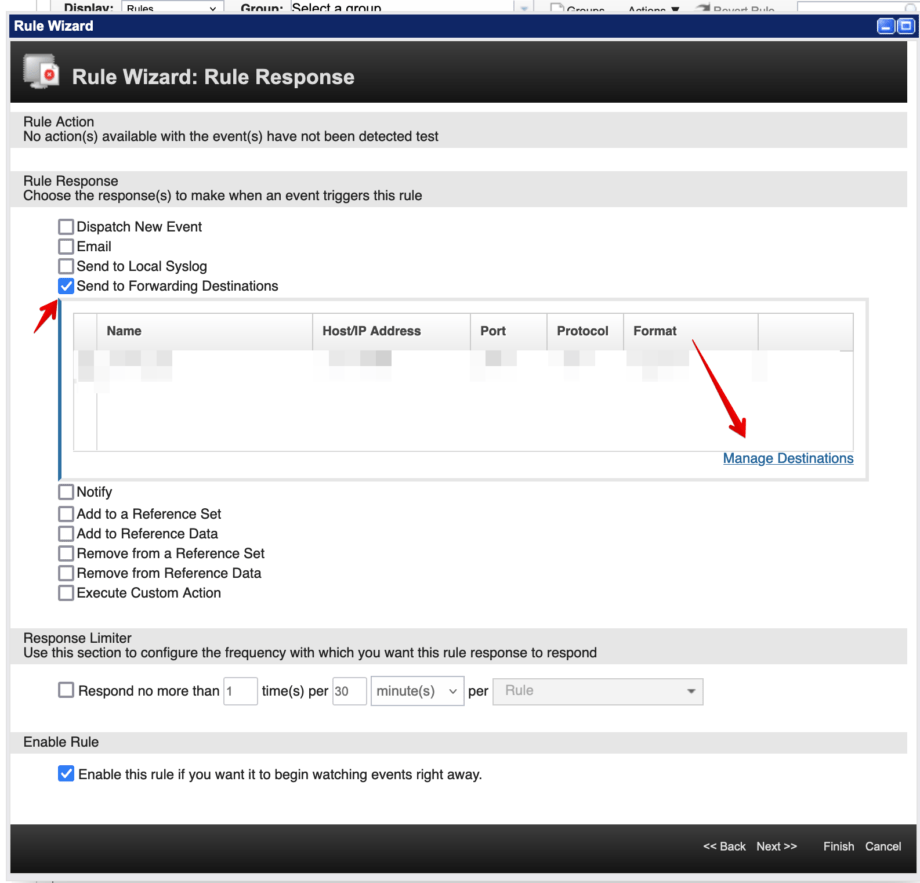
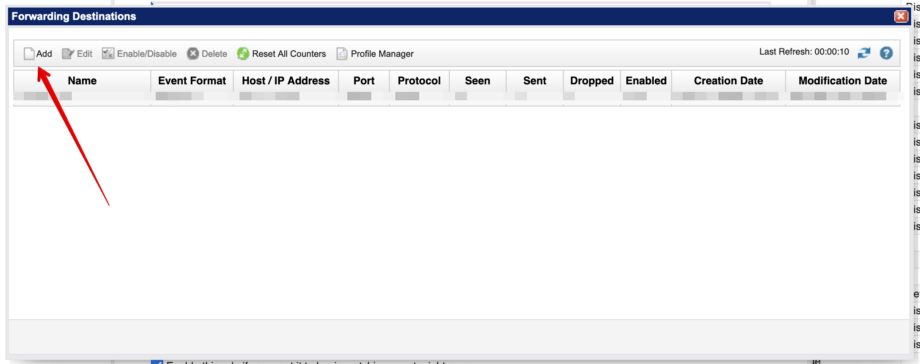
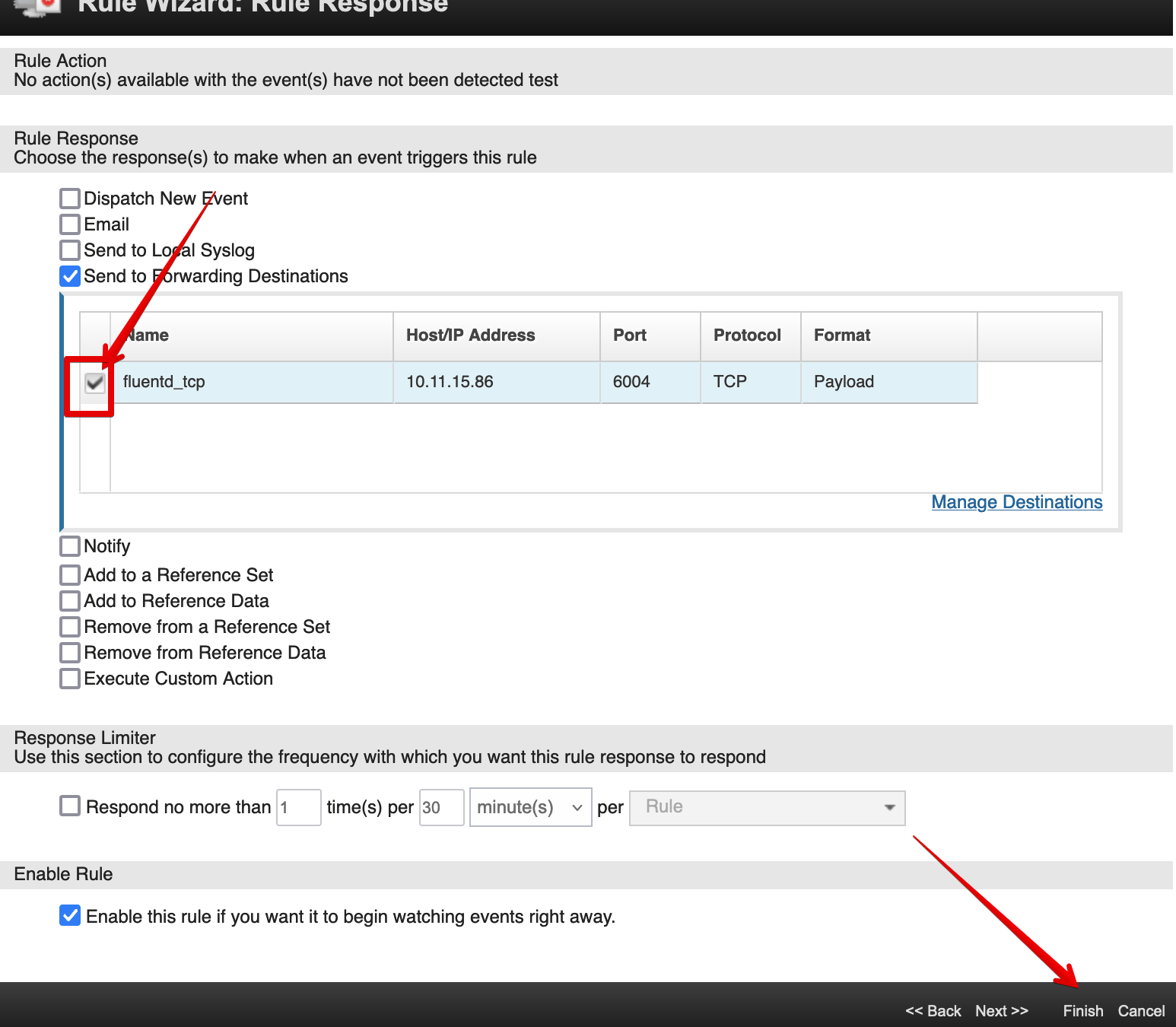
Depois disso, você pode ver seu Destino criado. Escolha e clique em concluir
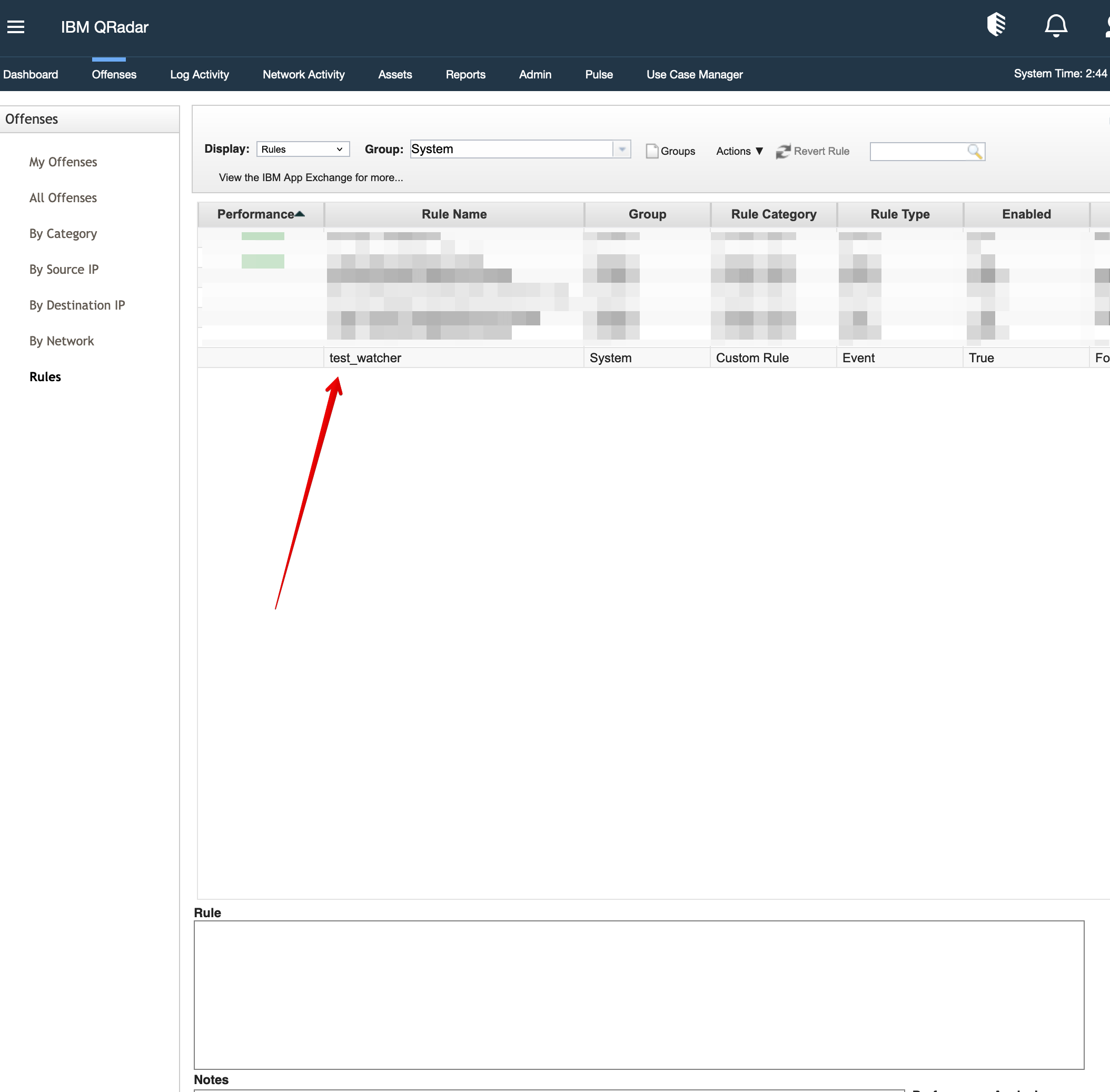
Agora em Ofensas, você pode ver sua regra criada. Por exemplo, na captura de tela, eu criei a Regra teste_monitoramento.
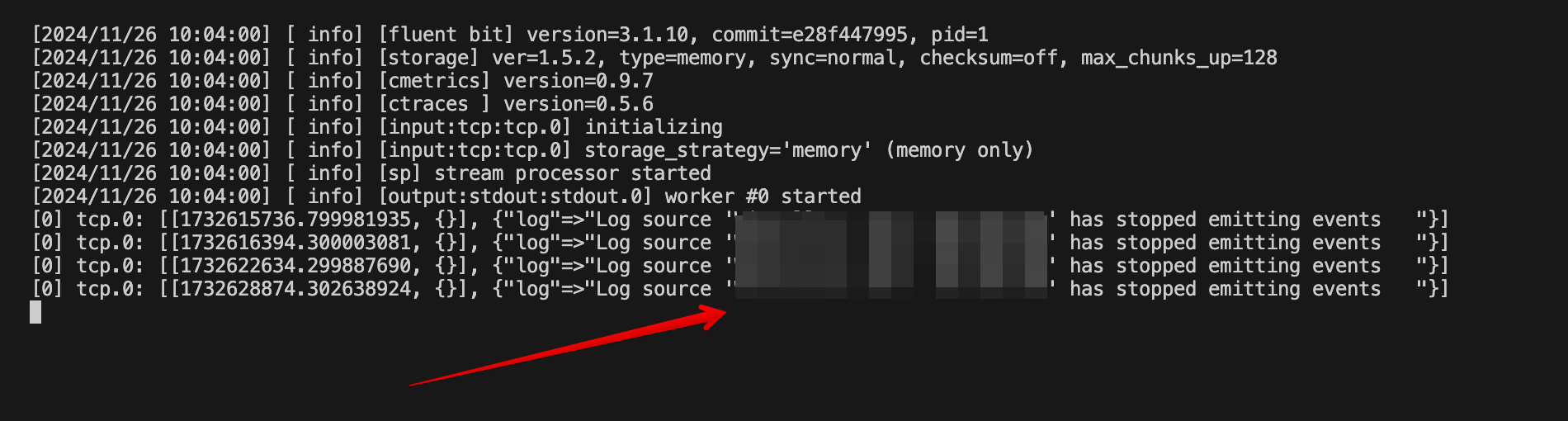
Agora, se sua fonte de log parar de enviar, você verá uma mensagem sobre isso. Por exemplo, na captura de tela, a Regra envia uma mensagem no servidor pelo protocolo tcp.