Crear una Regla Personalizada
Puede crear una regla personalizada para generar una ofensa o enviar notificaciones cuando los registros dejen de llegar desde cualquier fuente de registro.
Puede crear una regla personalizada para generar una ofensa o enviar notificaciones cuando los registros dejen de llegar desde cualquier fuente de registro.
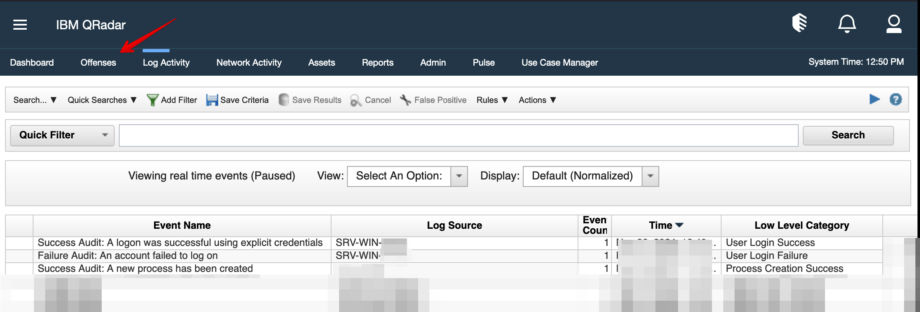
- Ir a la Sección de Reglas:
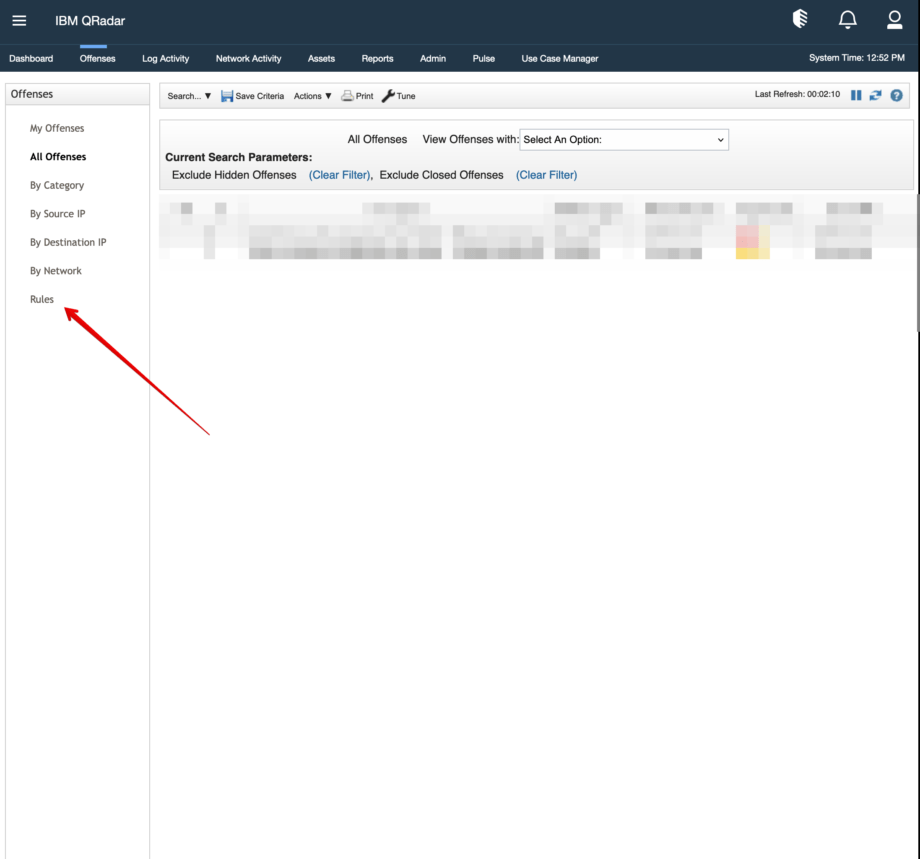
- Navegar a Ofensas > Reglas.
- Hacer clic en Acciones > Nueva Regla de Evento.
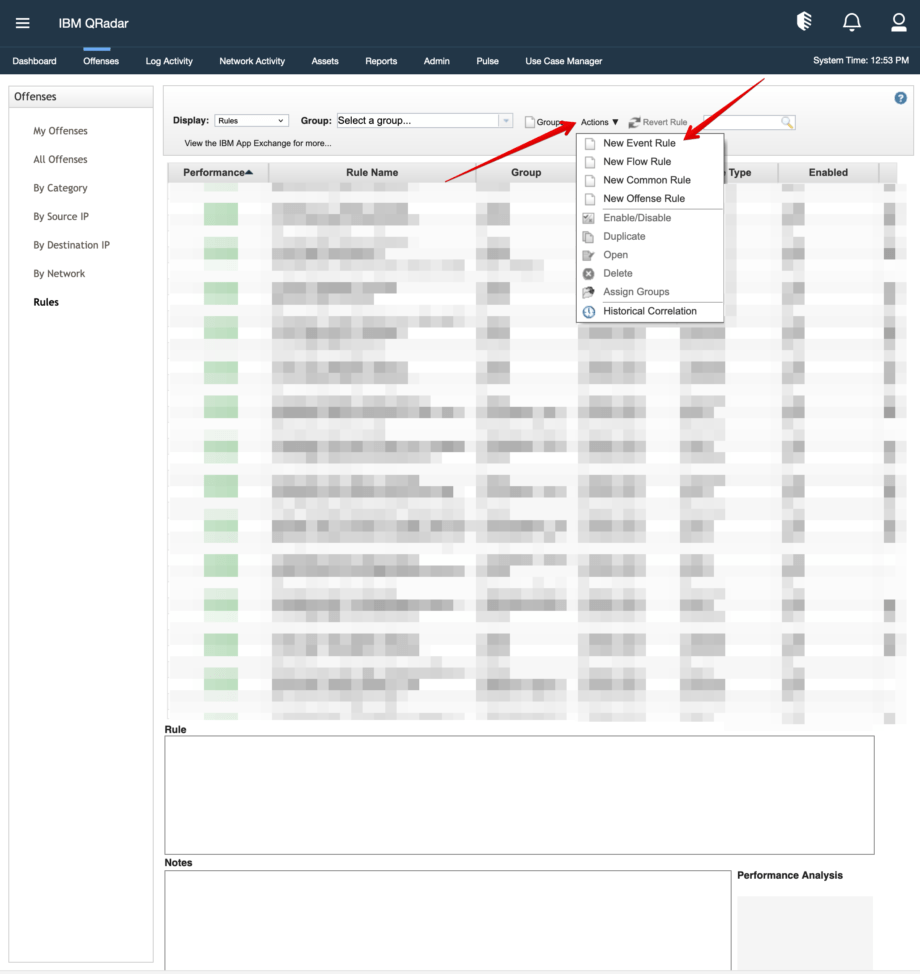
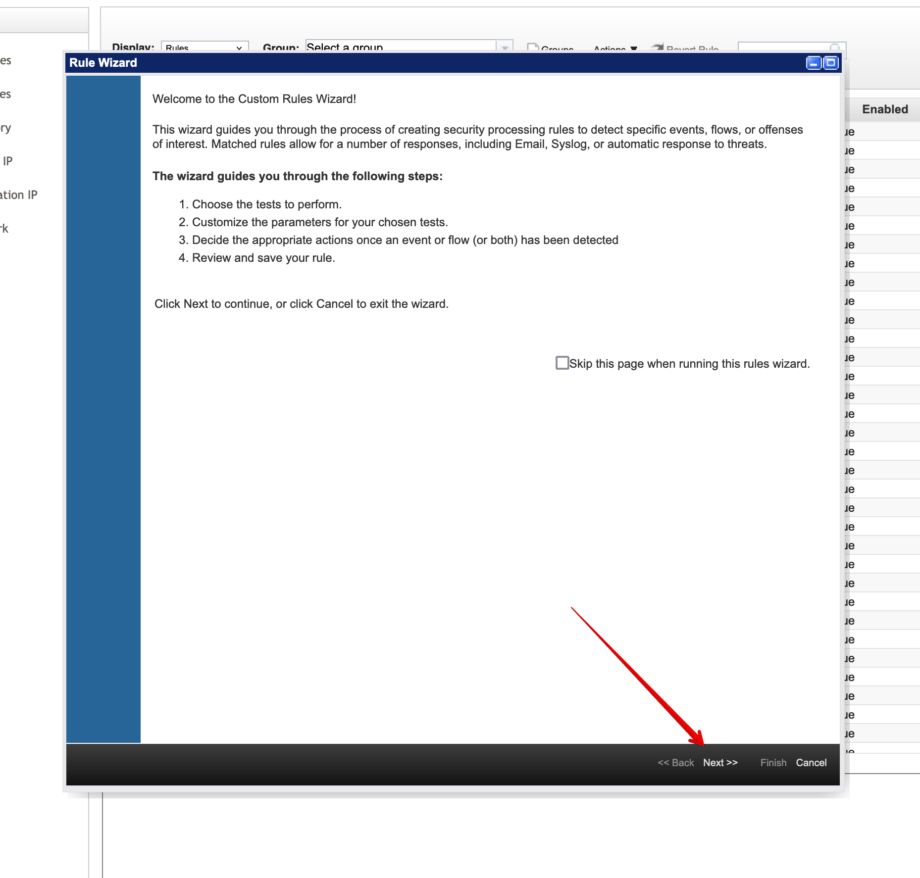
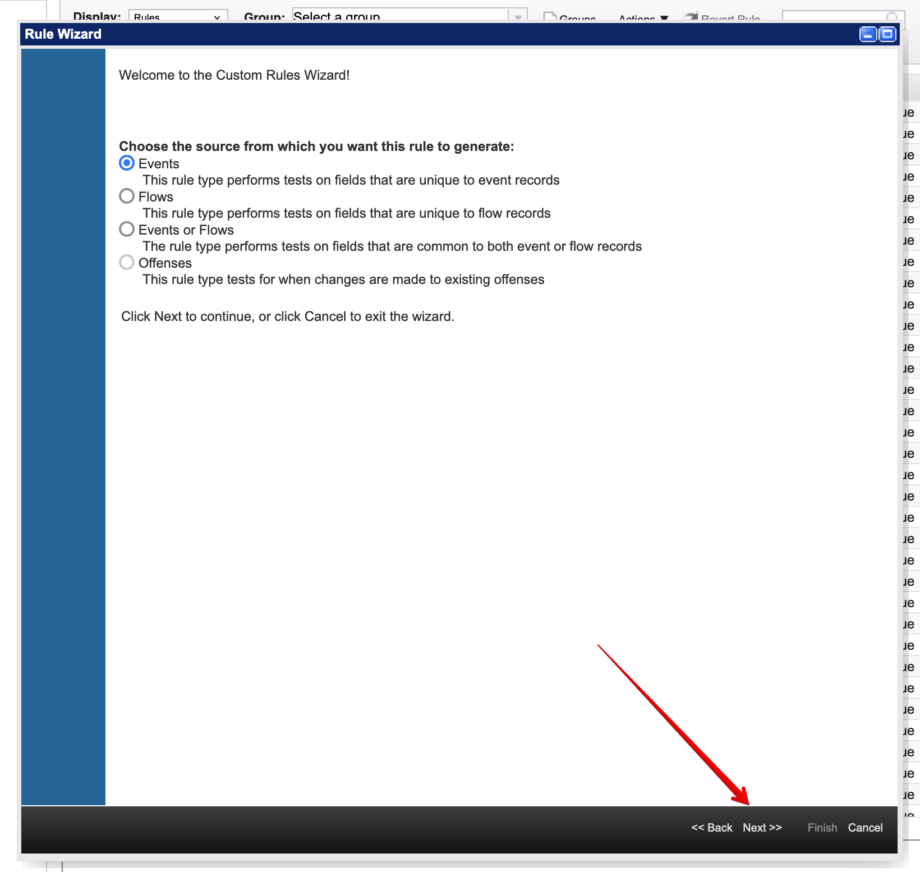
Luego verá Asistente de Reglas ventana.
En este paso, use el parámetro predeterminado.
2. Definir las Condiciones de la Regla:
Pasos:
Pasos:
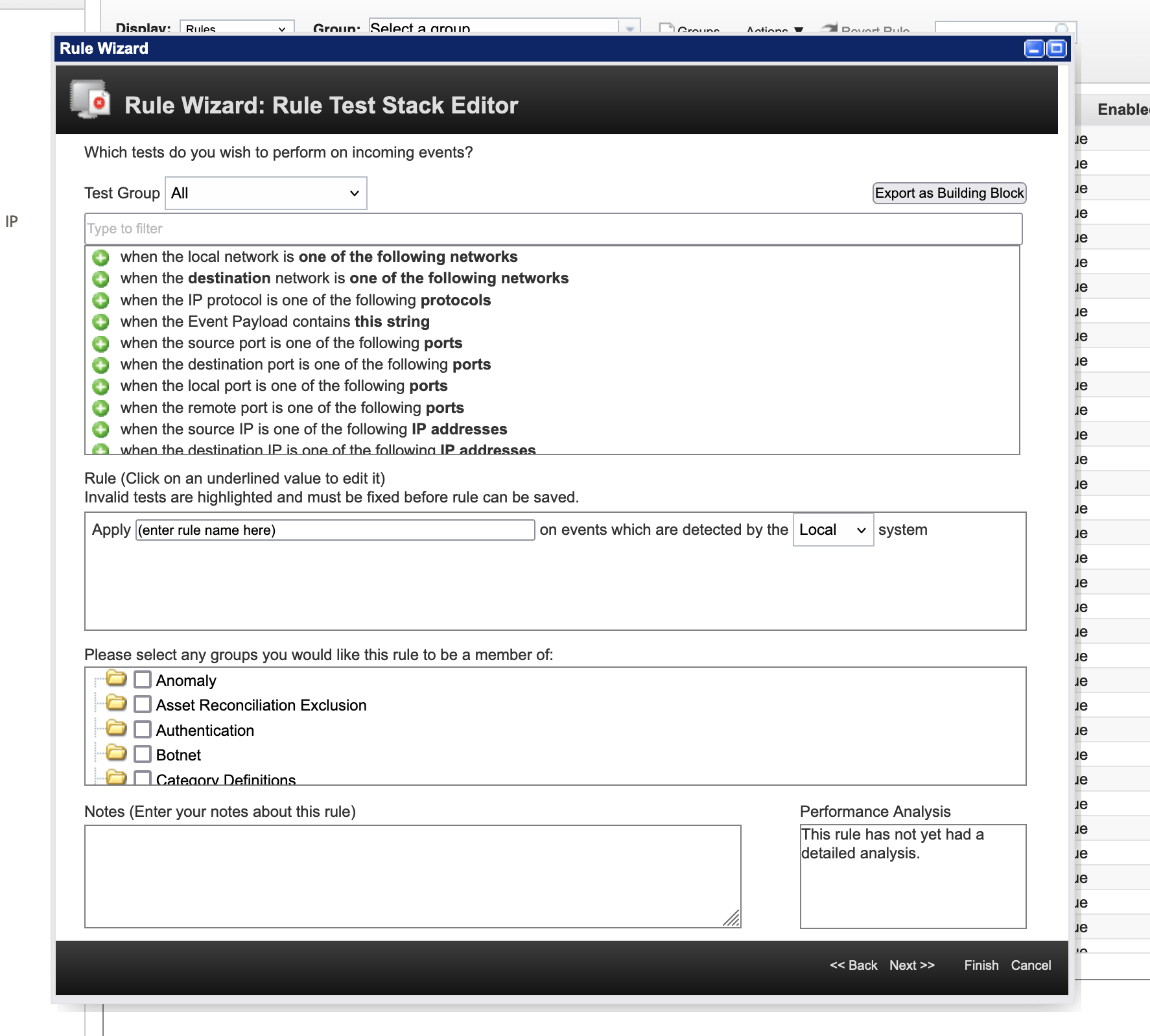
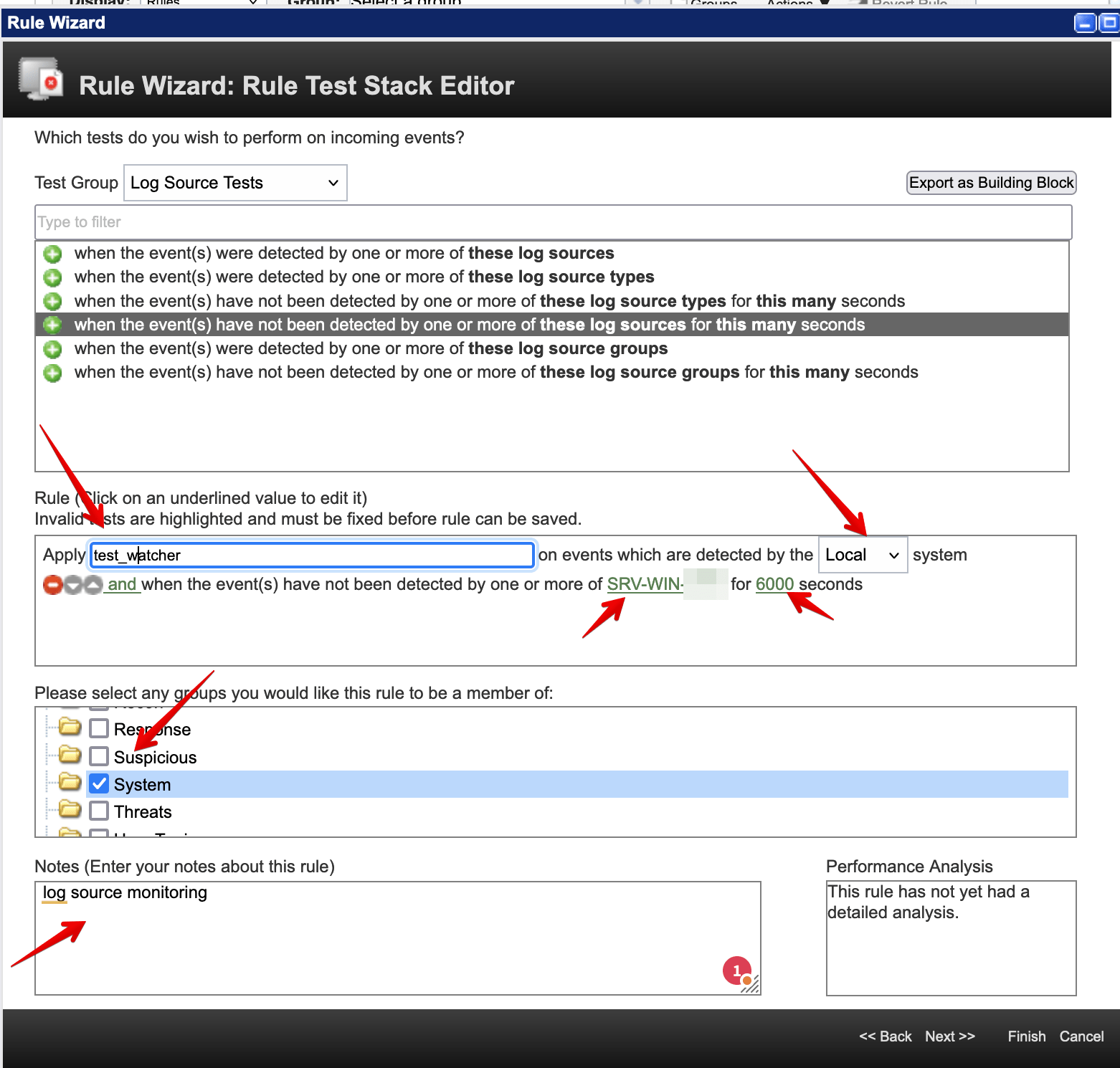
- En el editor de reglas, haga clic en Grupo de Pruebas y elija de la lista desplegable Prueba de Fuente de Registro
- Busque y seleccione el parámetro ‘cuando el(los) evento(s) no hayan sido detectados por’.
- Establezca el ‘de estas fuentes de registro’ y ‘tantos’(por ejemplo, 10 minutos (establecido en segundos)).
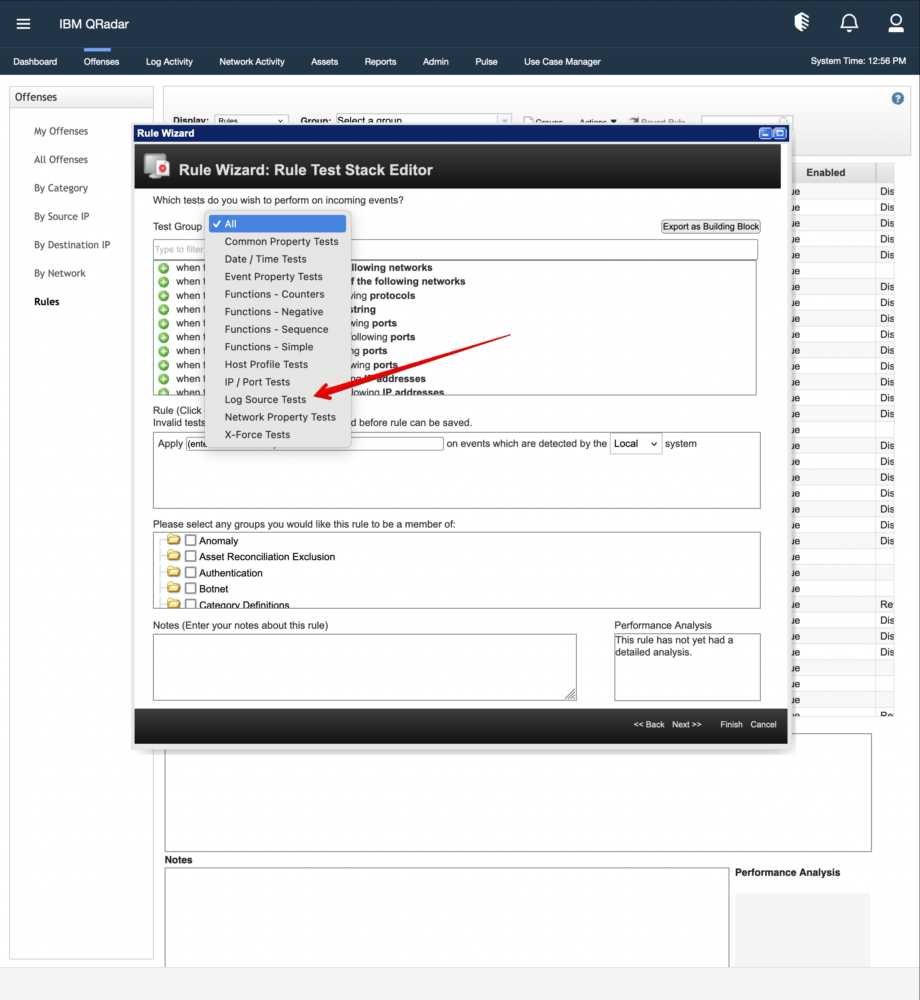
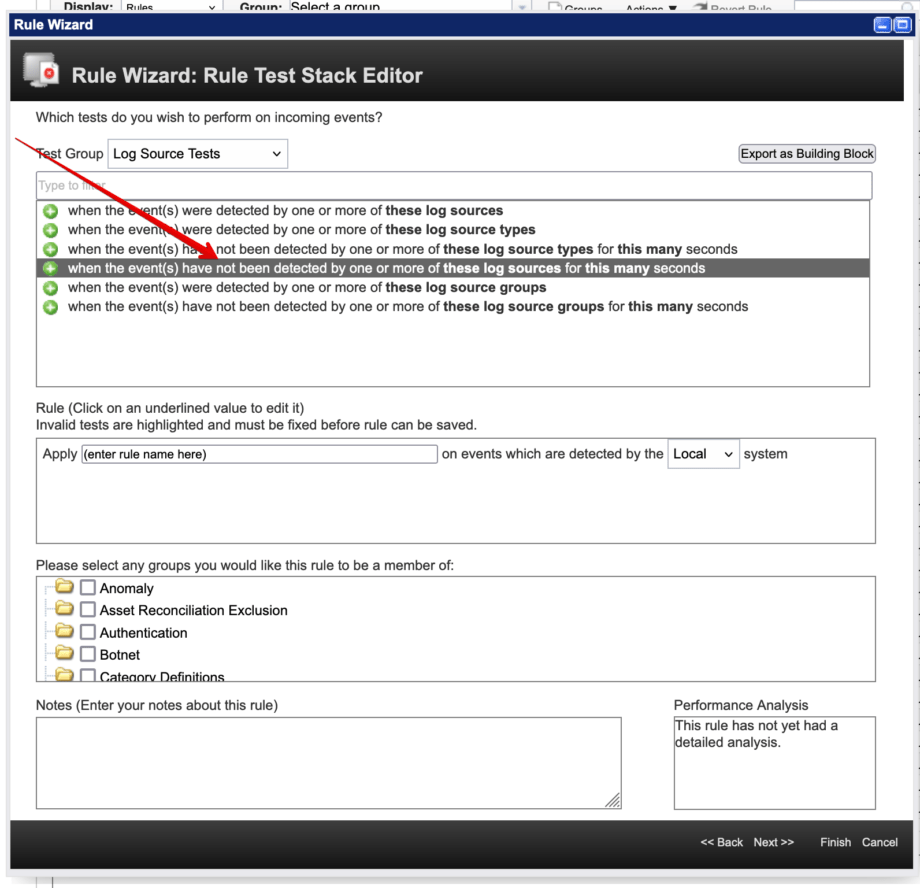
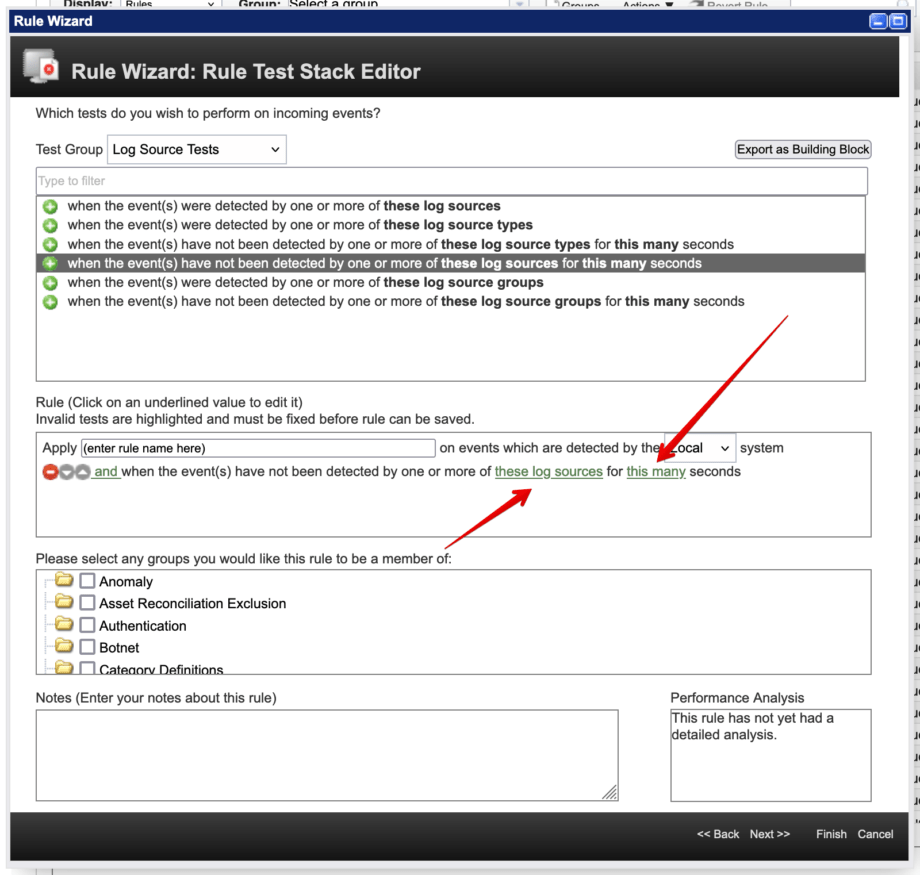
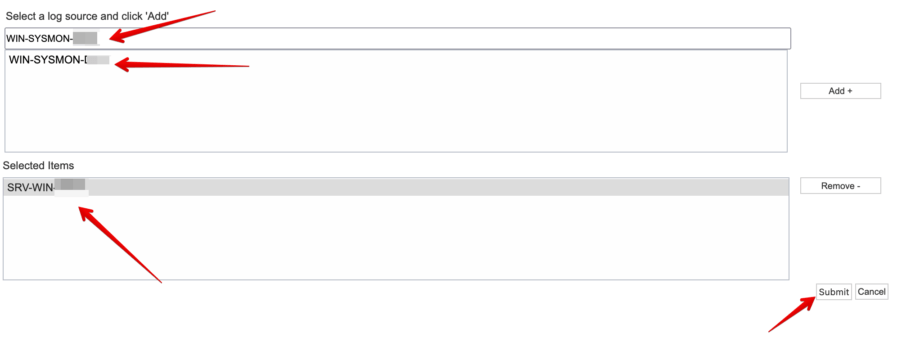
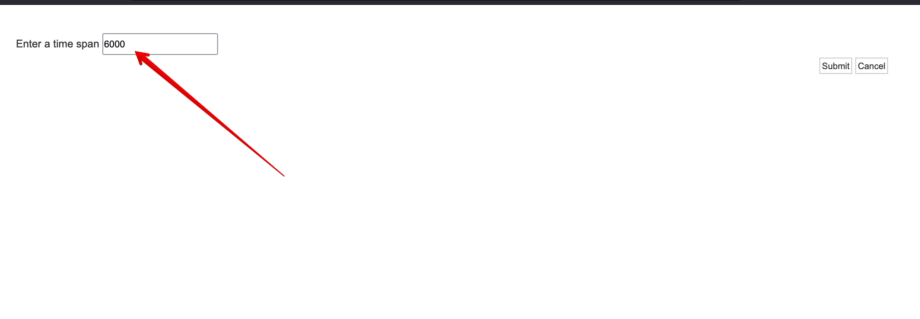
Por ejemplo, en la captura, nombré la regla test_wather luego configuré «y cuando el(los) evento(s) no hayan sido detectados por una o más de SRV-WIN-XXX por 6000 segundos» seleccionado Grupo «Sistema» y añadí Notas «monitoreo de fuente de registro«:
3. Añadir Respuesta a la Regla:
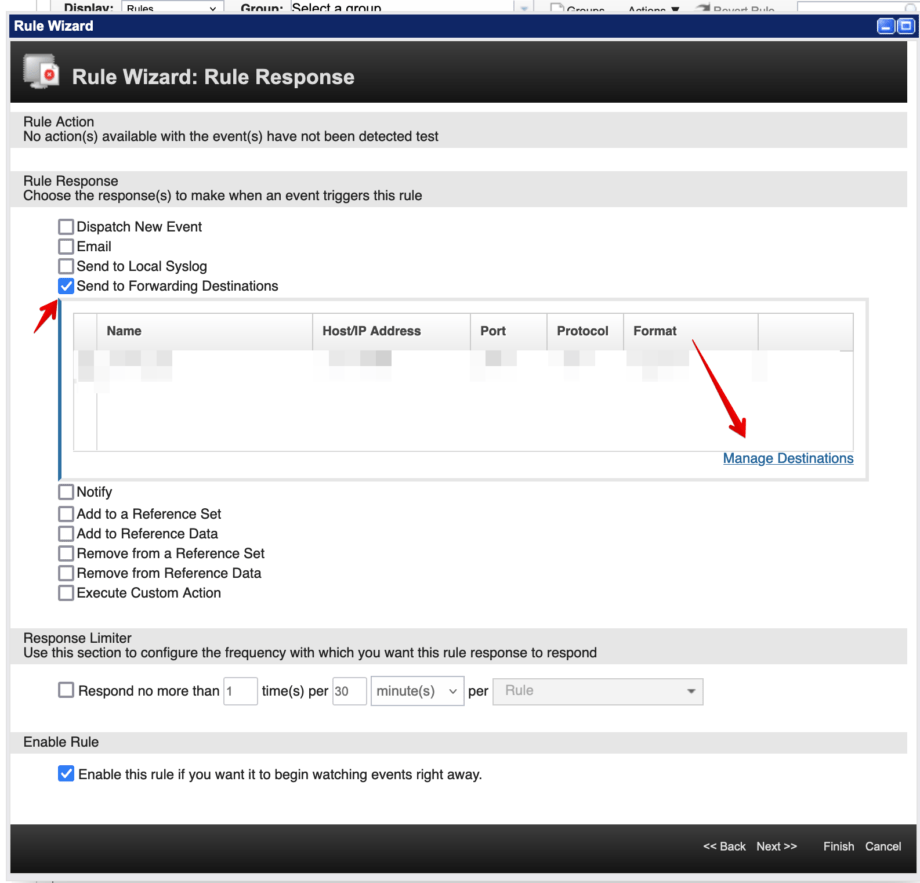
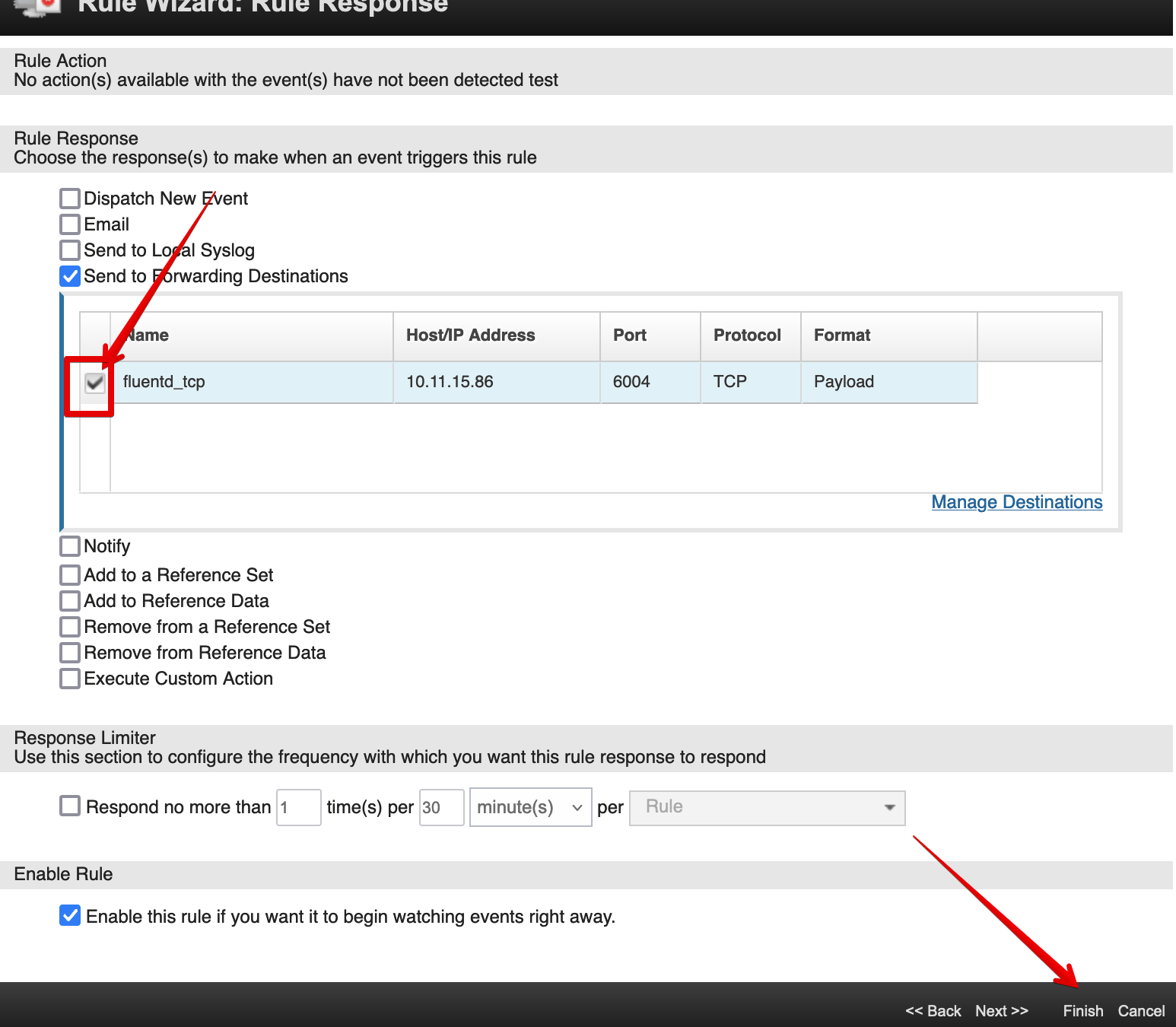
- Bajo la pestaña Respuesta, elija la(s) respuesta(s) a realizar cuando un evento active esta regla.
- Hacer clic en Gestionar Destinos
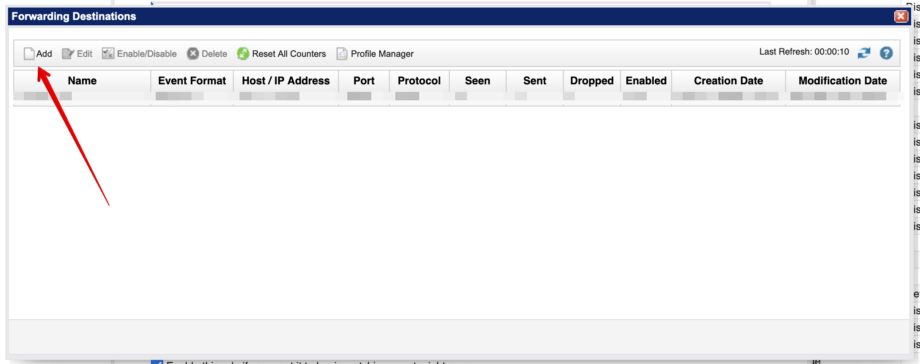
- En la ventana abierta haga clic en añadir: Para añadir un nuevo destino.
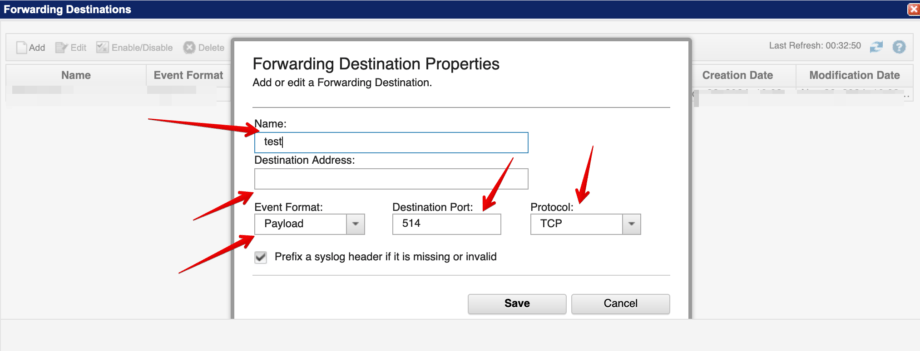
- En la ventana abierta Propiedades del Destino de Reenvío: configure sus propiedades de destino y haga clic en Guardar. Por ejemplo, en la captura, configuré el destino en un servidor usando el protocolo tcp. . For example, in the screenshot, I set the destination on a server by using tcp protocol.
Después de eso, puede ver su Destino creado. Elíjalo y haga clic en finalizar
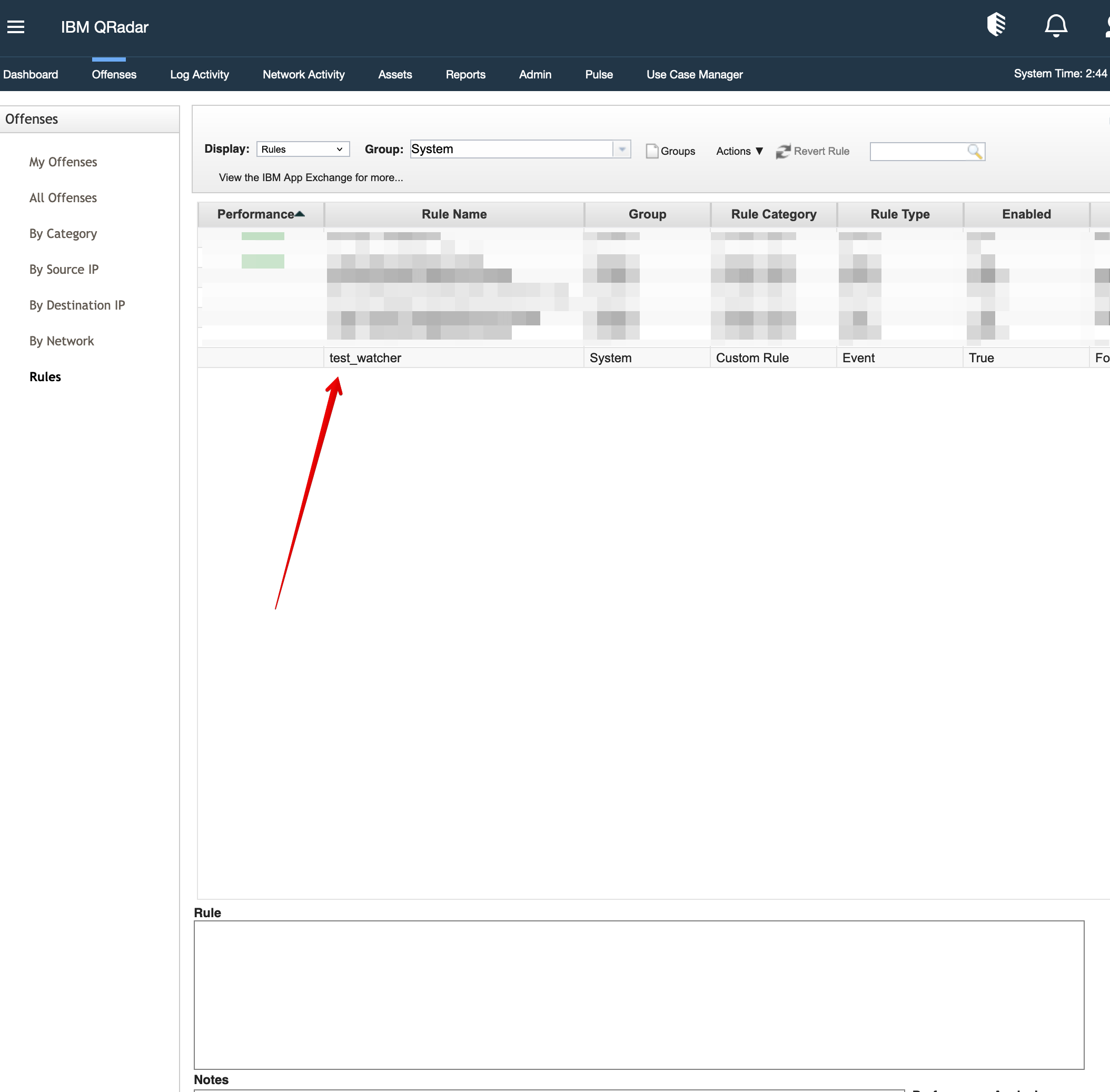
Ahora en Ofensas, puede ver su regla creada. Por ejemplo, en la captura, creé la Regla test_wather.
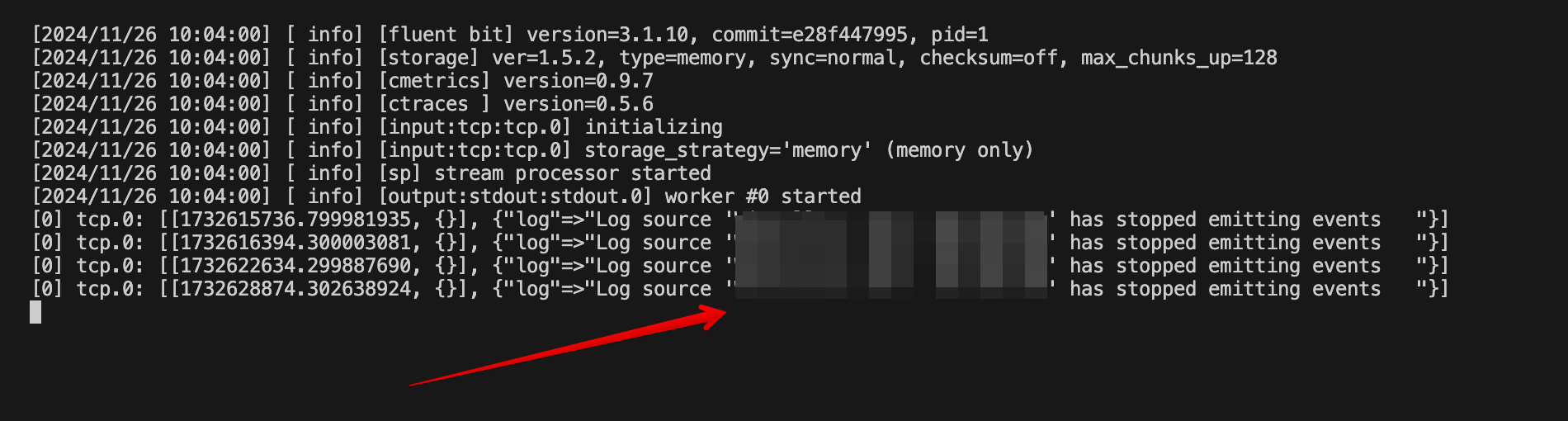
Ahora, si su fuente de registro deja de llegar, verá un mensaje al respecto. Por ejemplo, en la captura, la Regla envía un mensaje en el servidor por el protocolo tcp.