




 Folgen
 Jede Untersuchung beginnt auf die gleiche Weise — indem Sie Ihre Umgebung, Ihre Protokollquellen und Ihre Detektionsstandards neu erklären, bevor Sie überhaupt zur eigentlichen Analyse gelangen. Multiplizieren Sie diese Einrichtungskosten über jedes neue Gespräch, das Sie für die gleiche Untersuchung eröffnen, und Sie verbringen mehr Zeit damit, die KI neu zu informieren, als Bedrohungen zu jagen.
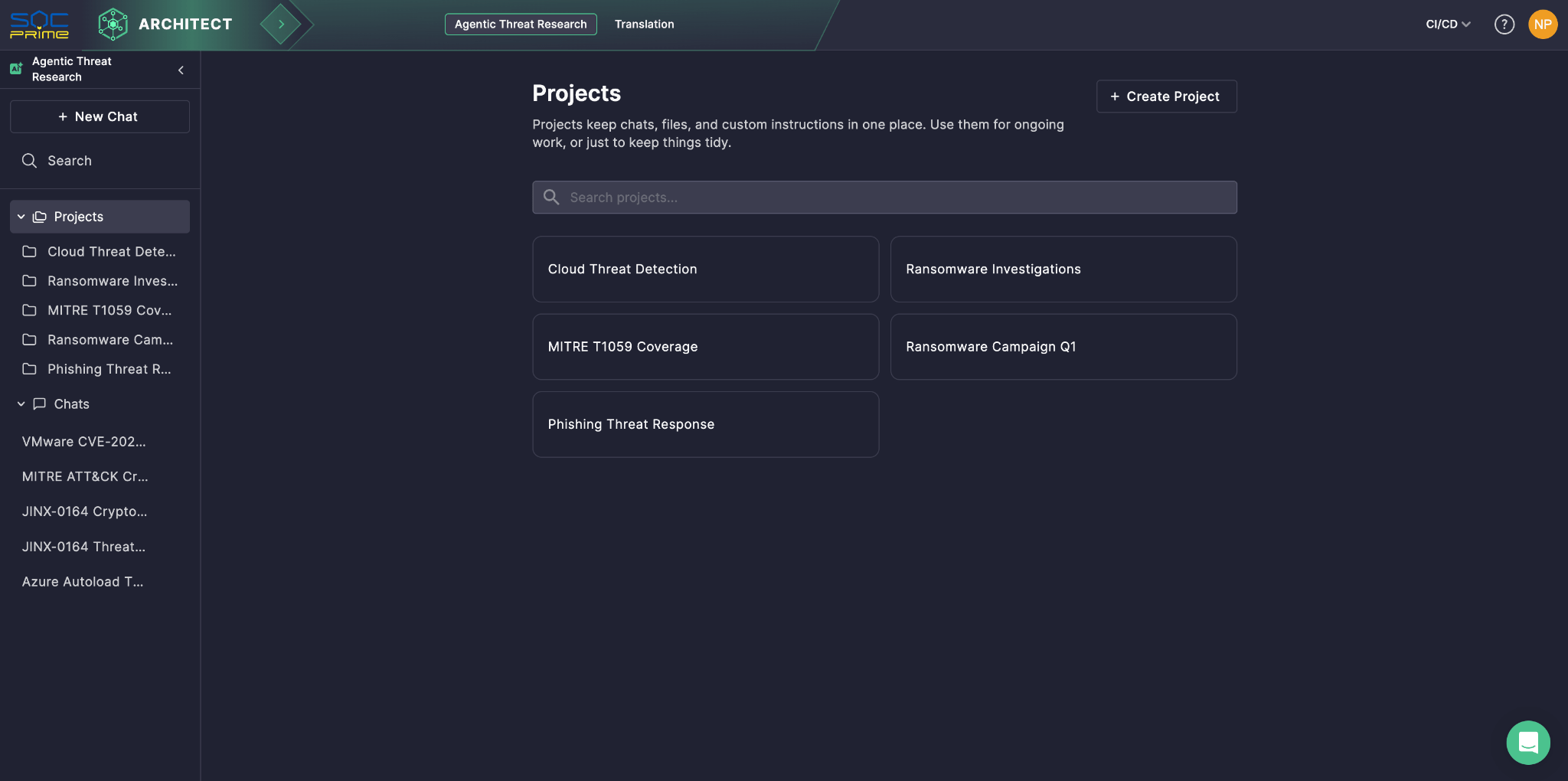
Projekte löst das. Verfügbar innerhalb Agentic Threat Research — der KI-unterstützten Arbeitsbereich in Prime Architect für Detection Engineering und Bedrohungsforschung — Projekte ermöglichen es Ihnen, mehrere Chats unter einem einzigen gemeinsamen Kontext zu gruppieren, sodass Sie die Bühne nur einmal vorbereiten müssen. Definieren Sie Ihr Datenschema, Protokollquellen, Detektionsstruktur, und den erwarteten Output im Voraus, und jeder Chat in diesem Projekt übernimmt es automatisch. Kein erneutes Einfügen derselben Hintergrundinformationen in jede neue Sitzung — die KI kennt Ihre Umgebung bereits, bevor Sie Ihre erste Frage eingeben.
Stellen Sie sich ein Projekt als einen Arbeitsbereich vor, der um einen spezifischen Untersuchungsfokus herum aufgebaut ist — eine Bedrohungskampagne, Ihre oder eine Kundenumgebung, eine Initiative für Detection Engineering, ein laufender Vorfall. Alles, was die KI benötigt, um korrekt über diesen Fokus nachzudenken, befindet sich an einem Ort, und jeder Chat darin beginnt von derselben, voll informierten Basis. Projekte sitzen direkt im linken Panel von Agentic Threat Research neben Ihren regulären Chats, und alles, worauf Sie sich dort bereits verlassen — benutzerdefinierte Eingabeaufforderungen sowie die integrierten Agentic AI-Tools — funktioniert innerhalb eines Projekts auf die gleiche Weise, nur mit Ihrem Kontext bereits angewendet.
Warum es wichtig ist
- Konsistenz bei Ihren eigenen Untersuchungen. Jeder Chat, den Sie innerhalb eines Projekts öffnen, startet von demselben Basis-Kontext, sodass Ihre Ergebnisse über die Sitzungen hinweg vergleichbar und wiederholbar bleiben, anstatt davon abzuhängen, was Sie an diesem Tag zufällig in die Eingabeaufforderung eingegeben haben.
- Schnellere Untersuchungen. Überspringen Sie die Einrichtungskosten vollständig. Öffnen Sie einen neuen Chat und gehen Sie direkt zur Analyse über – der Kontext ist bereits geladen, sodass die KI direkt von der Frage zur Antwort kommen kann, anstatt von der Frage zur klärenden Frage.
- Institutionelles Wissen, eingebaut. Laden Sie Ihre internen Handbücher, Vorfallberichte, Umgebungsdokumentation, und andere sicherheitsbezogene Referenzmaterialien hoch, damit die KI mit den tatsächlichen Standards und der Historie Ihrer Organisation argumentiert, und nicht mit generischen Annahmen darüber, wie ein SOC funktionieren sollte.
- Präzision durch Design. Legen Sie einmal Regeln fest — klären Sie Annahmen, bevor Sie handeln, fordern Sie präzise technische Sprache, schlagen Sie Ideen zur Abstimmung von lärmintensiven Detektionen vor — und jeder Chat im Projekt folgt diesen automatisch, ohne dass Sie sich wiederholen müssen.
- Ein dedizierter Arbeitsbereich pro Untersuchung. Halten Sie separate Projekte für separate Schwerpunkte — eine Bedrohungskampagne, Ihre oder eine Kundenumgebung, eine Initiative für Detection Engineering —, sodass der in jedes geladene Kontext genau das ist, was diese Untersuchung benötigt, ohne dass nicht verwandte Arbeiten sie beeinflussen.
Ein schnelles Beispiel
Angenommen, Sie führen ein Projekt zur Erkennung von seitlicher Bewegung. Sie fügen Ihr Datenschema anhäng, damit die KI Ihre Feldbenennungen versteht, listen Ihre Protokollquellen auf (EDR, VPN, Identitätsanbieter- und Firewall-Protokolle), damit sie weiß, welche Beweise tatsächlich verfügbar sind, und laden Ihre Detektionsstruktur und das erwartete Ausgabeformat hoch, sodass jedes Ergebnis im gleichen Format zurückkommt, das Sie für die Triagierung verwenden. Sie fügen auch ein paar relevante internen Handbücher und frühere Vorfallberichte bei, die ähnliche Aktivitäten abdecken. Von da an kann jeder neue Chat, den Sie in diesem Projekt öffnen, Fragen wie „Passt dieses Authentifizierungsmuster zu bekannten TTPs für seitliche Bewegungen in unserer Umgebung?” beantworten, basierend auf Ihrem tatsächlichen Datenmodell und Ihrer eigenen Fallhistorie — nicht einer generischen Antwort — ohne dass Sie etwas davon erneut erklären müssen.
Erste Schritte
- Erstellen Sie ein Projekt. In Prime Architect, gehen Sie zum Agentic Threat Research Modus, wählen Sie Projekte im linken Panel, und wählen Sie dann Projekt erstellen. Geben Sie ihm einen Namen.

- Definieren Sie den gemeinsamen Kontext. Wählen Sie entweder oder beides:
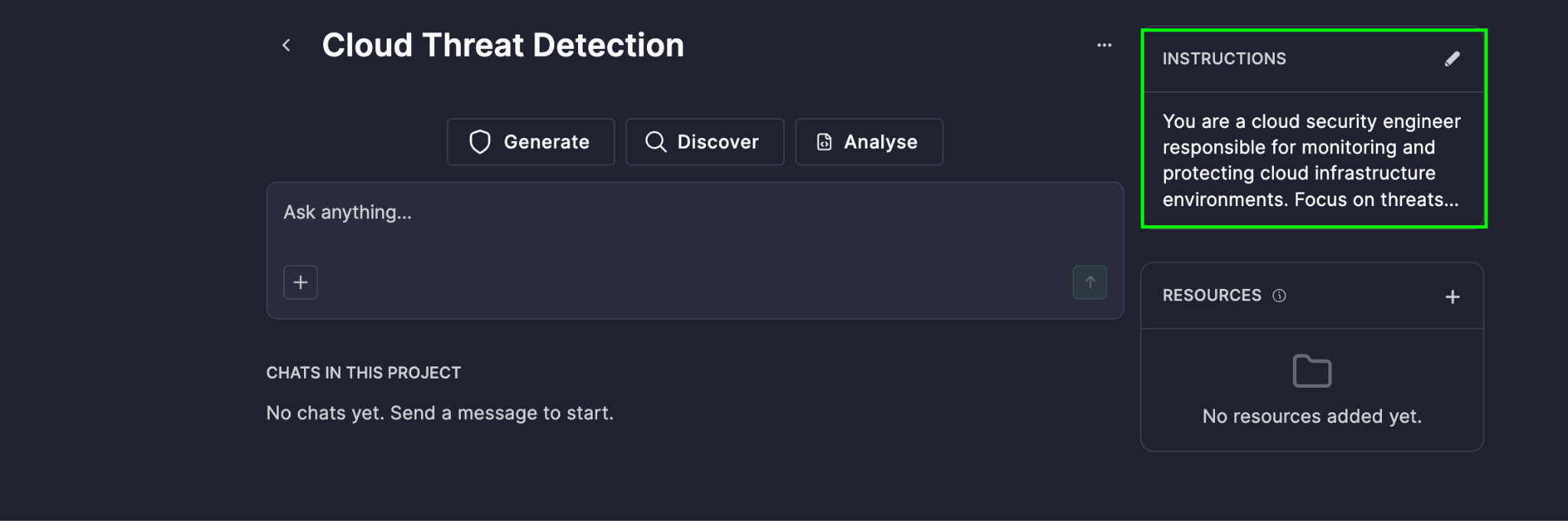
- Anweisungen: Klicken Sie auf das Stiftsymbol im Anweisungen -Abschnitt und schreiben Sie eine Eingabeaufforderung, die beschreibt, wie sich die KI in diesem Projekt verhalten soll — zum Beispiel Ihr Datenschema, Details zu Protokollquellen, Detektionsstruktur und erwartetes Ausgabeformat, oder Schlüsselregeln wie das Klären von Annahmen und die Verwendung präziser Fachsprache. Wählen Sie Speichern. Sie können dies jederzeit über das gleiche Stiftsymbol erneut besuchen und bearbeiten.
- Ressourcen: Klicken Sie auf das Plus (+) Symbol im Ressourcen -Abschnitt, wählen Sie Dateien hochladen, und hängen Sie Ihr Referenzmaterial an — Handbücher, Vorfallberichte, Umgebungsdokumente oder andere Sicherheitsreferenzen. Sie können bis zu 5 Dateien, jede bis zu 15 MB and 500k Tokens. Unterstützte Formate: PDF, TXT, CSV, JSON, PNG, JPG/JPEG (PDFs bis zu 1.000 Seiten).
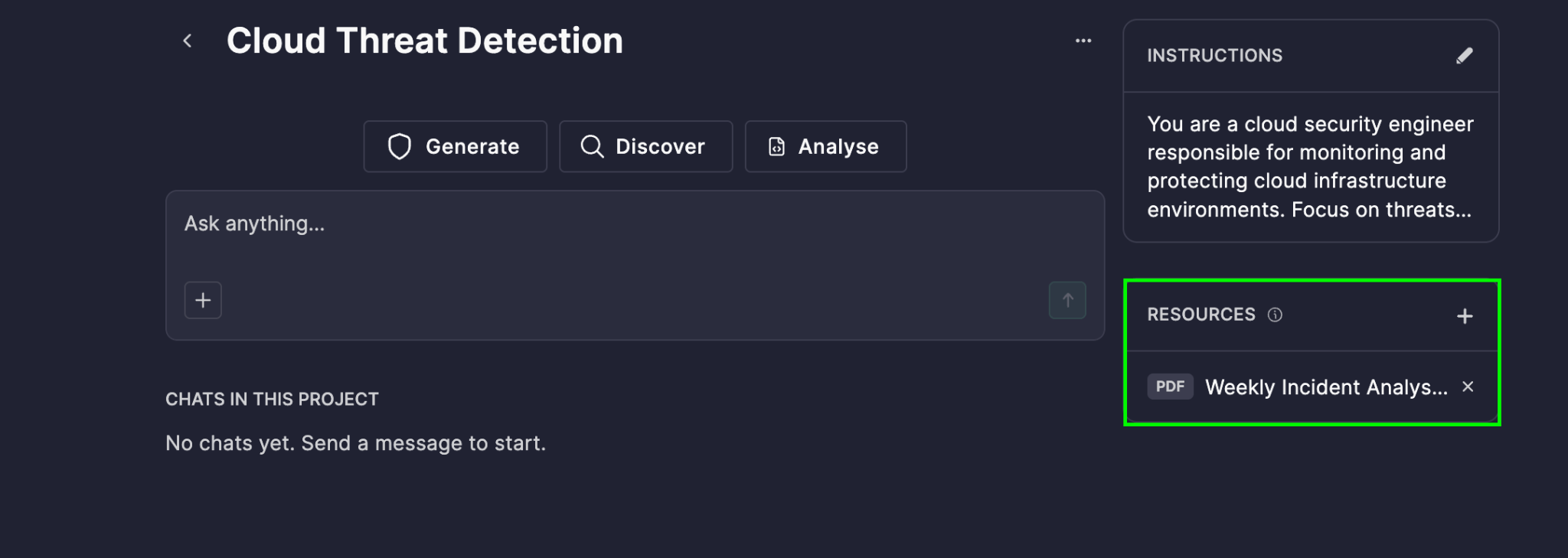
Alles, was Sie hier hinzufügen, wird automatisch auf jeden Chat im Projekt angewendet.
- Fangen Sie an zu arbeiten. Öffnen Sie das Projekt und starten Sie einen neuen Chat – es übernimmt den Kontext sofort, keine zusätzlichen Schritte erforderlich. Alle Chats, die Sie innerhalb des Projekts erstellen, sind zusammengefasst und unter dem Chat-Panel verfügbar, sodass Ihre Untersuchungshistorie in einer Ansicht organisiert bleibt, anstatt über eine allgemeine Chat-Liste verstreut zu sein.
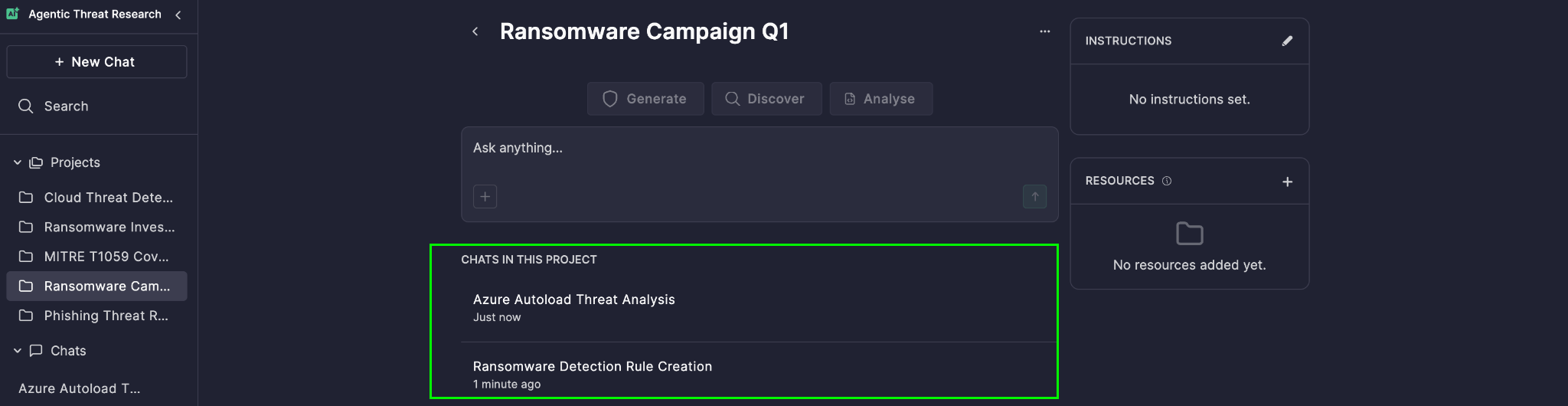
- Halten Sie es organisiert. Wenn ein Projekt wächst, können Sie einzelne Chats jederzeit umbenennen oder löschen — klicken Sie einfach auf das Drei-Punkte-Menü neben einem Chat und wählen Sie die Option, die Sie benötigen. Dies macht es einfach, aktive Untersuchungen klar zu kennzeichnen und abgeschlossene zu archivieren, ohne den gemeinsamen Kontext zu verlieren, auf den der Rest des Projekts weiterhin angewiesen ist.
Den Kontext einmal festlegen. Schnellere Untersuchungen, jedes Mal danach.







